Stampa Stampa con la stampante che hai già
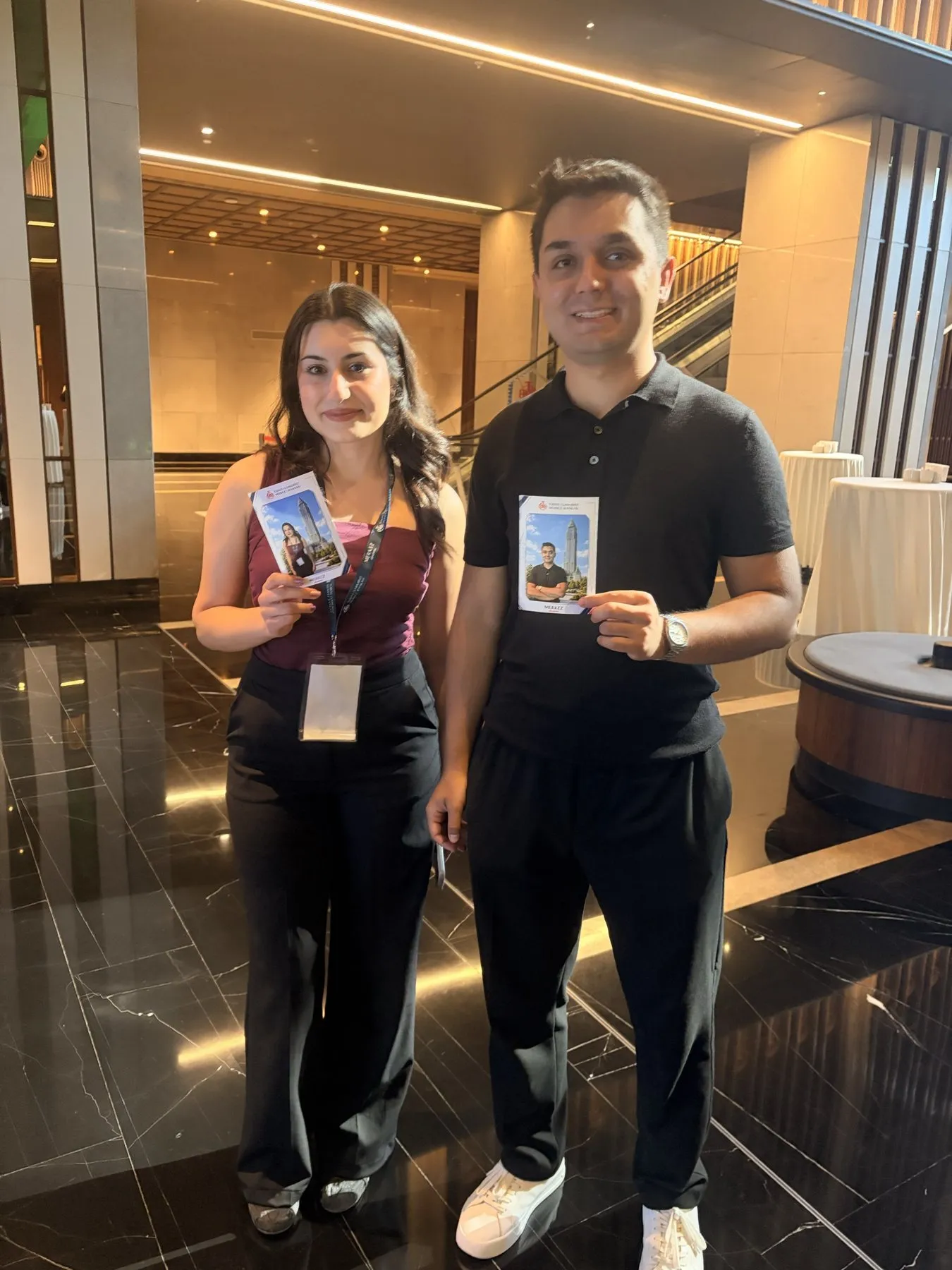
Stampe 4×6 da qualsiasi stampante di un PC Windows; il kiosk può essere su un’altra rete.
Come funziona
Installa e associa
Avvia l’agente su Windows e inserisci il codice di associazione dal pannello.
Scegli la stampante
Scegli una stampante installata in Windows; l’agente seleziona la carta 4×6 e l’orientamento corrispondenti.
L’ospite tocca “Stampa”
Ogni tocco mette in coda una copia, fino al limite per risultato che definisci. Puoi ristampare qualsiasi risultato dal pannello.
Dettagli
- Dimensione
- 4×6 pollici (10×15 cm), 300 dpi e adattamento senza bordi
- Stampanti
- Qualsiasi stampante installata in Windows
- Rete
- Kiosk e stampante possono essere su reti diverse
- Copie
- Limite per risultato impostato in Studio; ristampe dal pannello
- Stato
- In coda, in stampa, inviato alla stampante, riuscito o non riuscito; visibile nel pannello
Da sapere
- La stampa viene avviata dal tocco dell’ospite; non c’è stampa automatica.
- È supportato solo il formato 4×6 pollici; niente strisce 2×6.
- Serve un PC Windows; non sono supportati AirPrint e la stampa diretta dal tablet.
- “Inviato alla stampante” non conferma che la stampa sia uscita; controlla la stampante.
Domande
Quali marche di stampanti funzionano?
Qualsiasi stampante con driver Windows. Eventwink non è legato a una marca; per gli eventi, scegli una stampante fotografica a sublimazione per velocità e qualità.
Funzionalità
-
Condivisione tramite QR ed e-mail
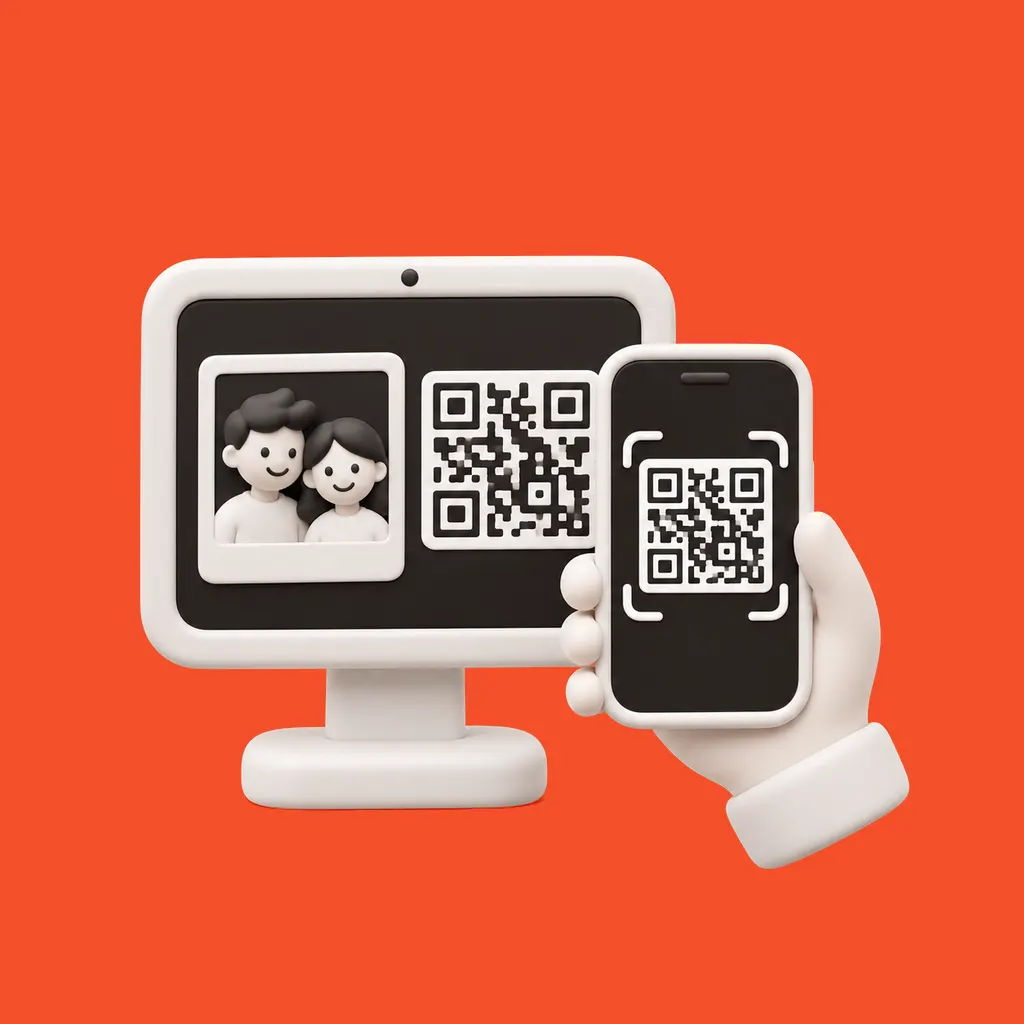
Ogni risultato ha la sua pagina ospite. Gli ospiti scansionano il QR sul kiosk, scaricano la foto, la GIF o il video e li condividono, senza app né account.
Scopri di più · Condivisione tramite QR ed e-mail → -
Modulo ospiti e consenso
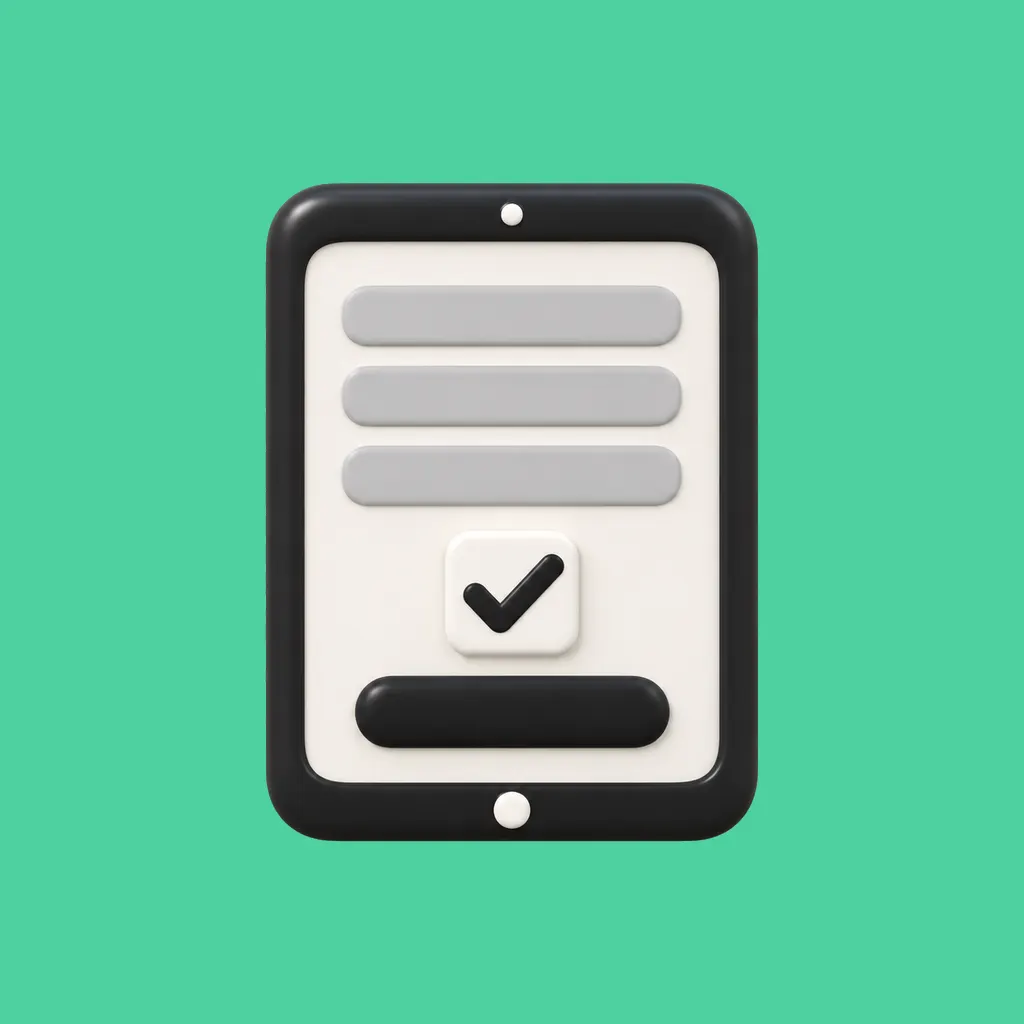
Modulo facoltativo prima o dopo lo scatto; ogni casella di consenso apre la tua informativa.
Scopri di più · Modulo ospiti e consenso → -
Controllo remoto
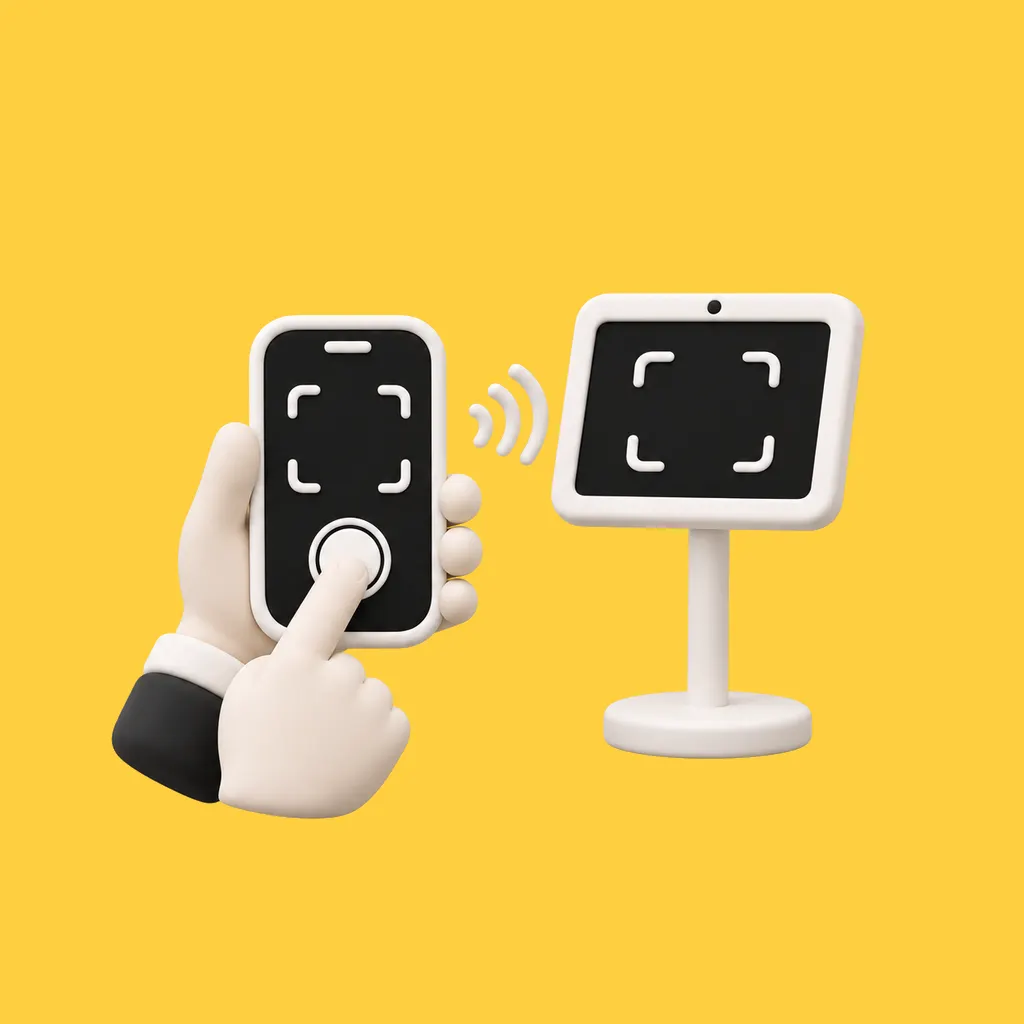
Associa un telefono al kiosk e avvia lo scatto da lì.
Scopri di più · Controllo remoto →