Baskı Elinizdeki yazıcıdan baskı alın
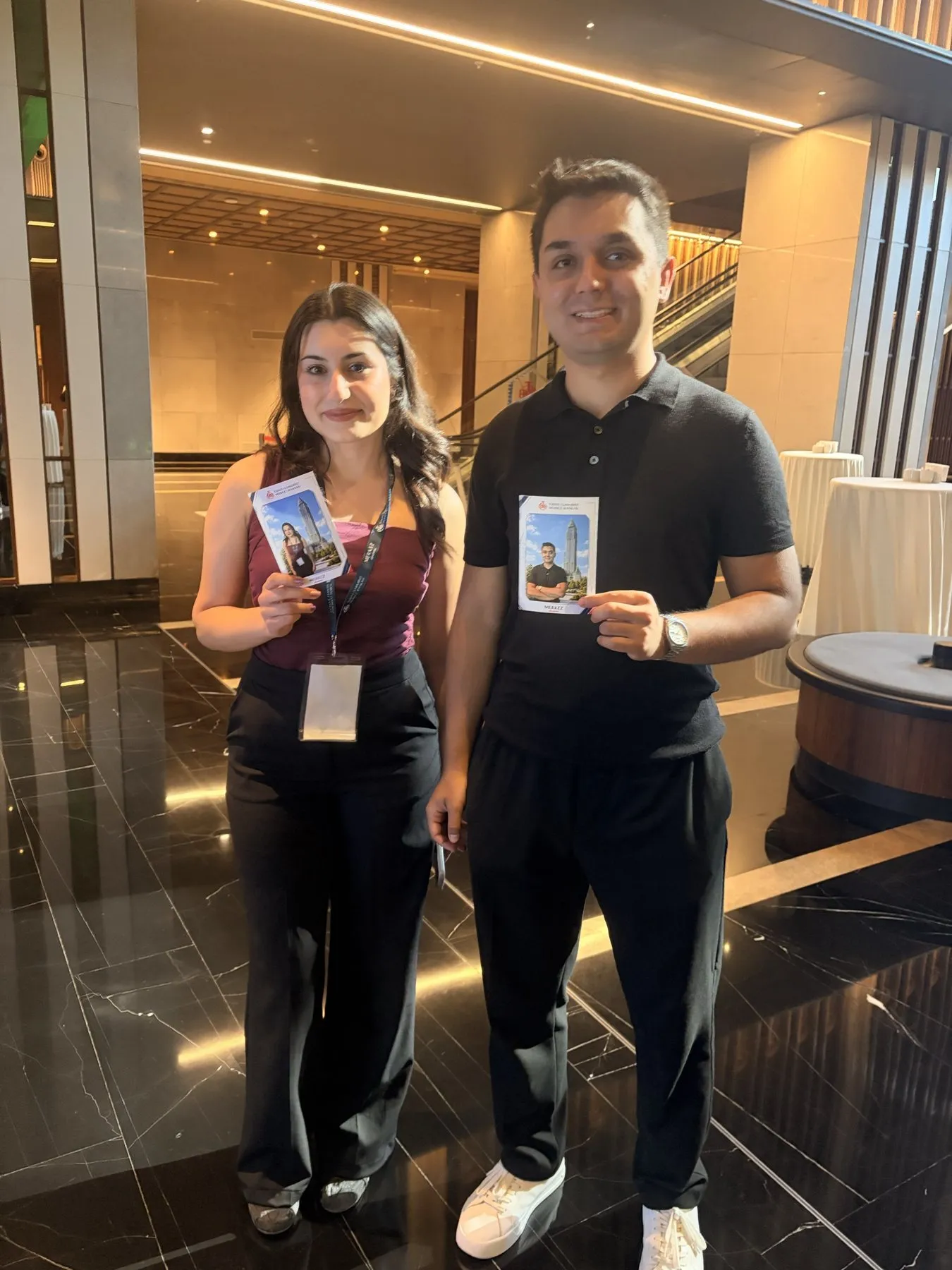
Windows bilgisayara bağlı herhangi bir yazıcıdan 10×15 baskı alın; kiosk başka bir ağda olabilir.
Nasıl çalışır
Kurun ve eşleştirin
Ajanı Windows'ta çalıştırın, panelden aldığınız eşleşme kodunu girin.
Yazıcıyı seçin
Windows'ta kurulu herhangi bir yazıcıyı seçin; ajan uygun 10×15 kâğıdı ve yönü seçer.
Misafir "Yazdır"a dokunur
Her dokunuşta bir kopya kuyruğa alınır; sonuç başına sınırı siz belirlersiniz. Panelden her sonucu tekrar basabilirsiniz.
Ayrıntılar
- Boyut
- 10×15 cm (4×6 inç), 300 dpi, kenarsız sığdırma
- Yazıcı
- Windows'ta kurulu her yazıcı
- Ağ
- Kiosk ile yazıcının aynı ağda olması gerekmez
- Kopya
- Studio'da sonuç başına sınır; panelden tekrar baskı
- Durum
- Kuyrukta, yazdırılıyor, yazıcıya iletildi, başarılı veya başarısız — panelde
Bilmeniz gerekenler
- Baskıyı misafirin dokunuşu başlatır; otomatik baskı yoktur.
- Baskı boyutu 10×15 cm’dir; 2×6 şerit baskı yoktur.
- Windows bilgisayar gerekir; tabletten AirPrint veya doğrudan baskı yoktur.
- "Yazıcıya iletildi" çıktının alındığı anlamına gelmez; yazıcıyı kontrol edin.
Sorular
Hangi marka yazıcılar çalışır?
Windows sürücüsü olan her yazıcı. Eventwink bir markaya bağlı değildir; etkinlikte hız ve kalite için termal süblimasyon fotoğraf yazıcısı önerilir.
Özellikler
-
QR ve e-posta paylaşımı
Her sonucun kendi misafir sayfası vardır. Misafir kioskta QR'ı okutur, fotoğrafı, GIF'i ya da videoyu indirir ve paylaşır; uygulama ya da hesap gerekmez.
Devamını oku · QR ve e-posta paylaşımı → -
Misafir formu ve onay
Çekimden önce veya sonra isteğe bağlı onay formu; her onay kutusu kendi aydınlatma metninizi açar.
Devamını oku · Misafir formu ve onay → -
Uzaktan kontrol
Telefonu kioskla eşleştirin, çekimi telefondan başlatın.
Devamını oku · Uzaktan kontrol →