Controllo remoto Avvia l’acquisizione dal telefono
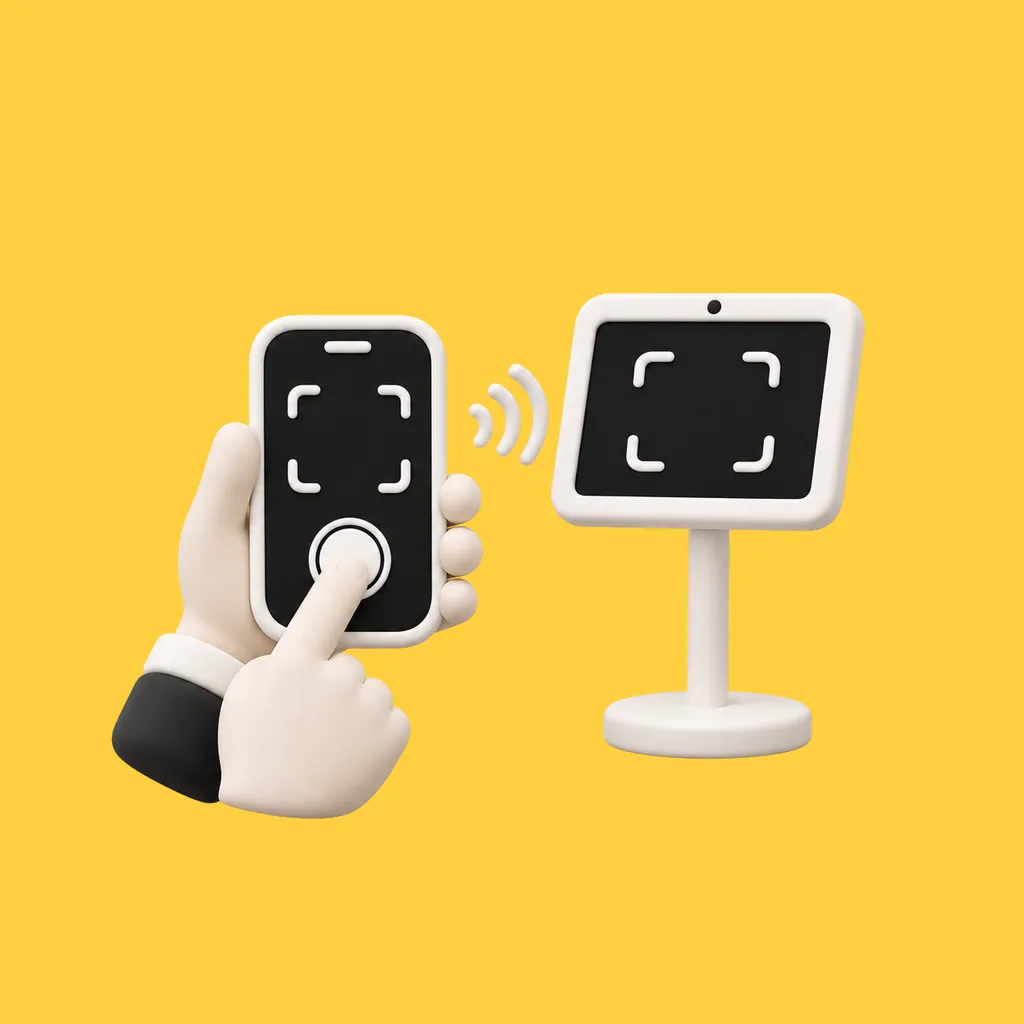
Associa un telefono al kiosk e avvia lo scatto da lì.
Come funziona
Associa
Scansiona il QR del kiosk o inserisci il codice di sei caratteri sul telefono.
Avvia
“Avvia acquisizione” esegue il conto alla rovescia e lo scatto normali; le esperienze video mostrano “Avvia registrazione”.
Vedi il risultato
Il risultato compare anche sul telefono; da lì puoi reimpostare il percorso per l’ospite successivo.
Dettagli
- Esperienze
- Tutte e dodici; nell’esperienza Da disegno a immagine con IA avvia la conversione del disegno dell’ospite
- Associazione
- QR o codice di sei caratteri, valido per 10 minuti
- Sessione
- Fino a 12 ore, un telefono per kiosk
- Resta sul kiosk
- Modulo ospiti, scelta del personaggio o della scena e disegno
Da sapere
- Il controllo remoto richiede una connessione su entrambi i dispositivi.
- Le registrazioni Video Booth durano il tempo previsto e non possono essere interrotte prima.
Domande
Sul telefono serve l’app Eventwink?
No. Il controllo remoto si apre nel browser del telefono tramite QR o codice.
Funzionalità
-
Modalità offline
Nelle app iOS e Android gli scatti restano in coda offline e vengono elaborati quando torna la connessione.
Scopri di più · Modalità offline → -
Stampa
Stampe 4×6 da qualsiasi stampante di un PC Windows; il kiosk può essere su un’altra rete.
Scopri di più · Stampa → -
Condivisione tramite QR ed e-mail
Ogni risultato ha la sua pagina ospite. Gli ospiti scansionano il QR sul kiosk, scaricano la foto, la GIF o il video e li condividono, senza app né account.
Scopri di più · Condivisione tramite QR ed e-mail →