Fernsteuerung Starten Sie die Aufnahme von Ihrem Smartphone
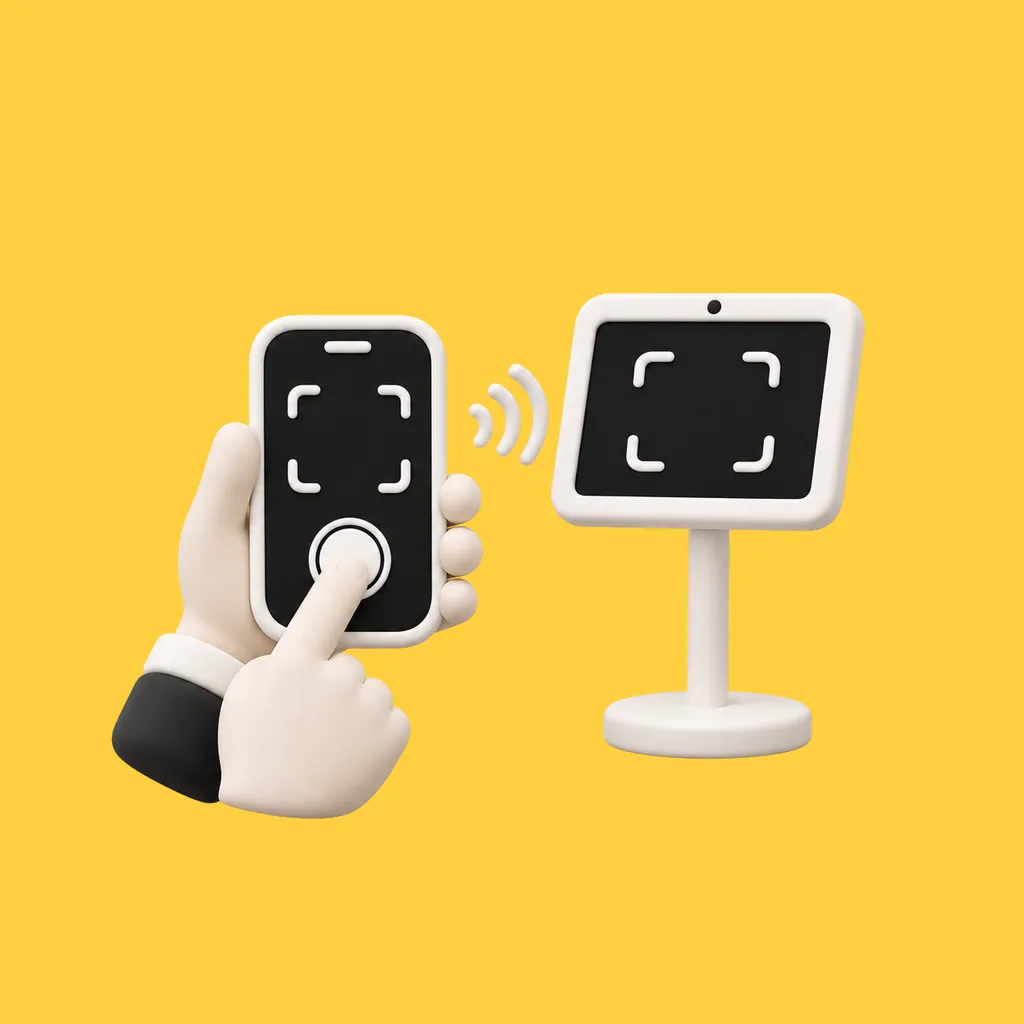
Koppeln Sie ein Smartphone mit dem Kiosk und starten Sie die Aufnahme darüber.
So funktioniert es
Koppeln
Scannen Sie den QR-Code am Kiosk oder geben Sie den dort angezeigten Code aus sechs Zeichen auf dem Smartphone ein.
Starten
„Aufnahme starten“ löst den üblichen Countdown und die Aufnahme aus, bei Videoerlebnissen die Videoaufnahme.
Ergebnis ansehen
Das Ergebnis erscheint auch auf dem Smartphone. Von dort können Sie den Ablauf für den nächsten Gast zurücksetzen.
Details
- Erlebnisse
- Alle zwölf; bei AI Sketch to Image startet die Fernsteuerung die Umwandlung der Zeichnung des Gastes
- Kopplung
- QR oder Code aus sechs Zeichen, 10 Minuten gültig
- Sitzung
- Bis zu 12 Stunden, ein Smartphone pro Kiosk
- Nur am Kiosk
- Gästeformular, Figuren- und Szenenauswahl sowie Zeichnen
Gut zu wissen
- Die Fernsteuerung benötigt auf beiden Geräten eine Verbindung.
- Video-Booth-Aufnahmen laufen für die festgelegte Dauer und können nicht vorzeitig gestoppt werden.
Fragen
Braucht das Smartphone die Eventwink-App?
Nein. Die Fernsteuerung öffnet sich über QR oder Code im Browser des Smartphones.
Funktionen
-
Offlinebetrieb
In den iOS- und Android-Apps landen Aufnahmen offline in einer Warteschlange und werden verarbeitet, sobald die Verbindung wieder steht.
Mehr erfahren · Offlinebetrieb → -
Drucken
Drucke in 4×6 Zoll über jeden Drucker an einem Windows-PC; der Kiosk kann sich in einem anderen Netzwerk befinden.
Mehr erfahren · Drucken → -
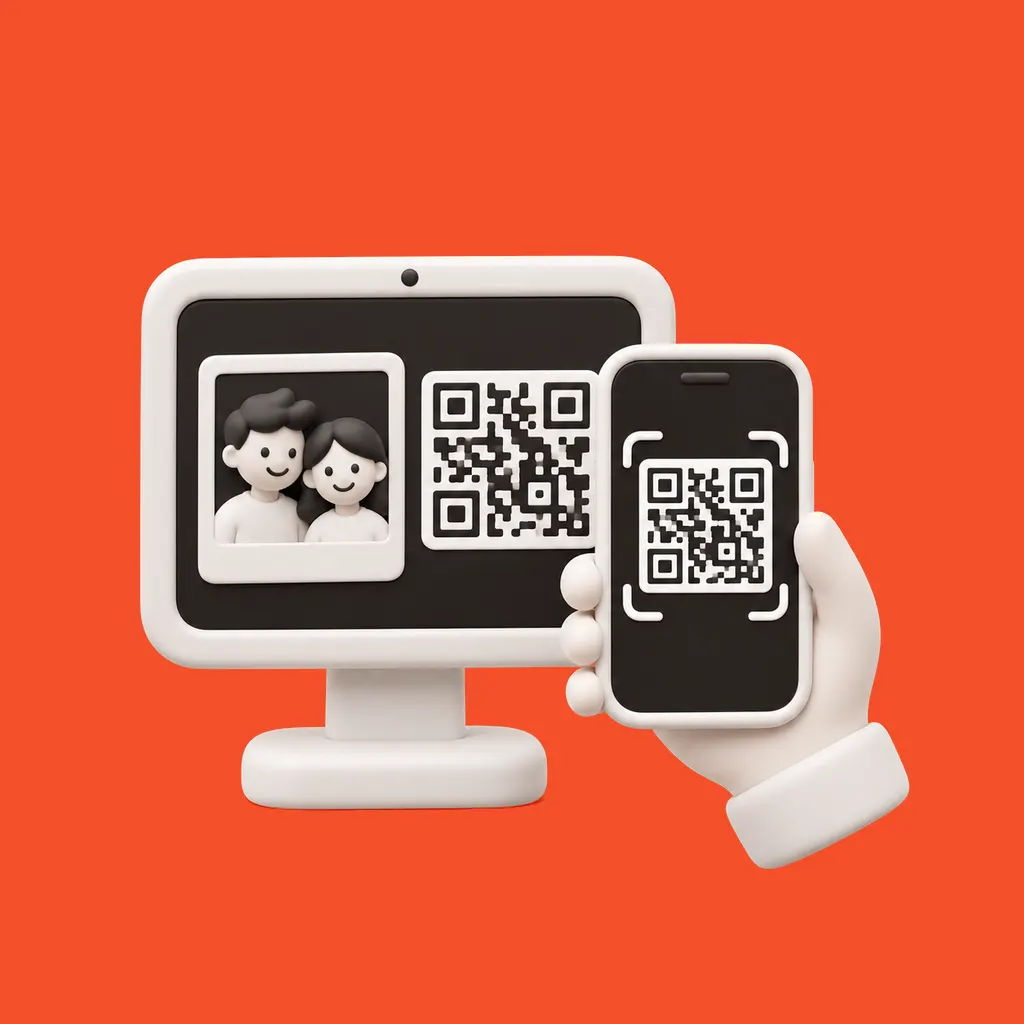
Teilen per QR und E-Mail
Jedes Ergebnis hat eine eigene Gästeseite. Gäste scannen den QR-Code am Kiosk, laden Foto, GIF oder Video herunter und teilen es, ohne App und ohne Konto.
Mehr erfahren · Teilen per QR und E-Mail →