Fotobox-App für iPad Alle zwölf Erlebnisse als Kiosk auf Ihrem iPad
Dieselbe App läuft auf dem iPhone; Events erstellen Sie im Studio auf jedem Gerät.
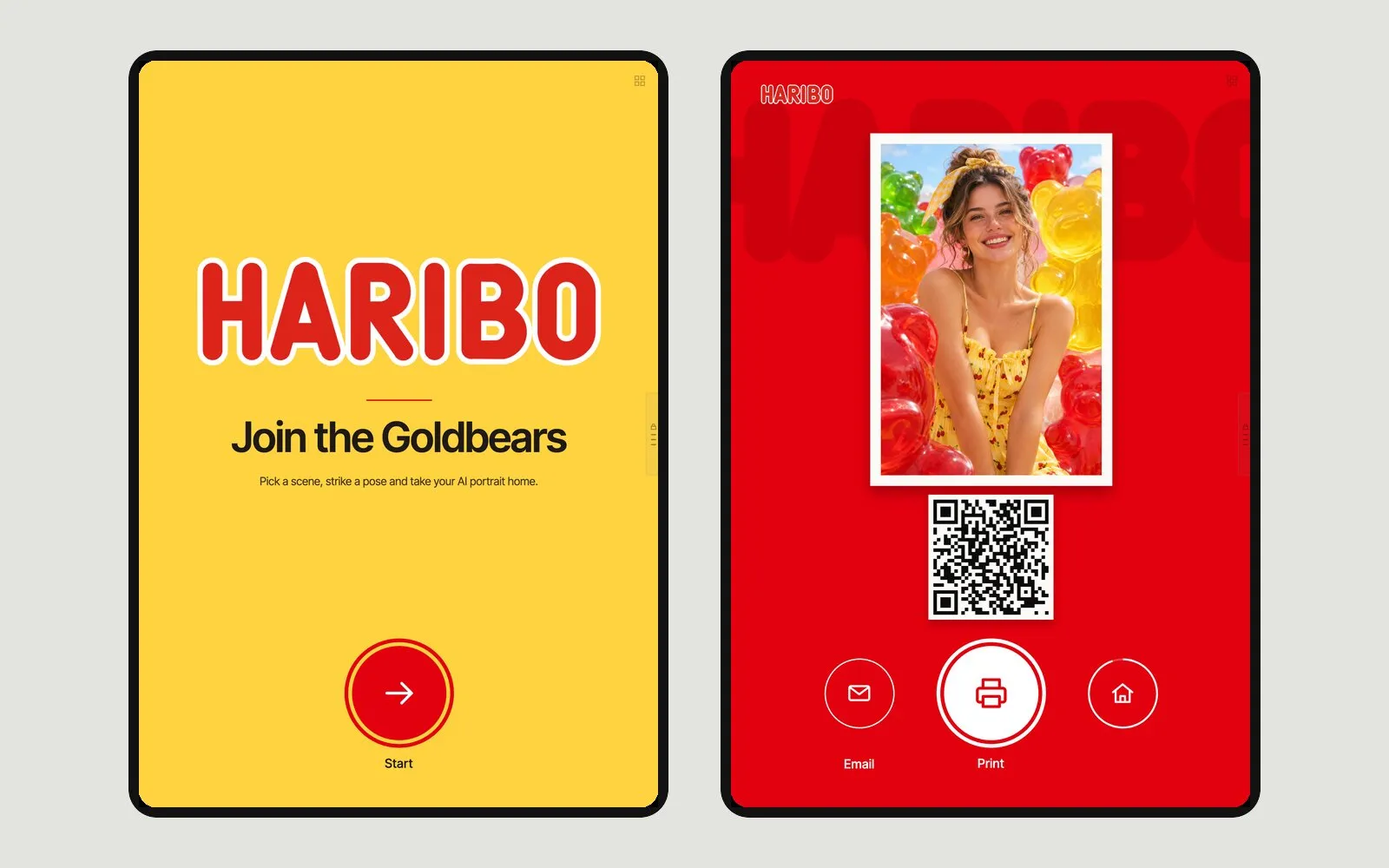
iPad als Kiosk einrichten
Installieren und anmelden
Installieren Sie die iOS-App von Eventwink und melden Sie sich an. Ein Operator-Konto kann Kiosks nur für die Events öffnen, die Sie auswählen.
Kiosk öffnen
Wählen Sie Event und Station. Die Eventdateien werden auf das iPad geladen; zum Verlassen des Kiosks ist die Operator-PIN nötig.
An die App binden
Aktivieren Sie in iPadOS den Geführten Zugriff, damit Gäste die App nicht verlassen können. Verwaltete Geräteflotten können per MDM den Einzel-App-Modus nutzen.
Auf dem iPad
- Geräte
- iPad und iPhone, im Hochformat
- Kameras
- Vorder- oder Rückkamera, am iPad auch eine USB-Kamera (UVC); Spiegelung, Rotation, 1–4× Zoom
- Offline
- Aufnahmen werden auf dem iPad zwischengespeichert und bleiben nach einem Neustart erhalten
- Teilen
- Gästeseite per QR, E-Mail und AirDrop
- Druck
- Über den Druckagenten auf einem Windows-PC; iPad und Drucker müssen nicht im selben Netzwerk sein
- Fernsteuerung
- Aufnahme von einem gekoppelten Smartphone starten
- Bildschirm
- Bleibt an, solange der Kiosk geöffnet ist
Gut zu wissen
- AirPrint wird nicht unterstützt; gedruckt wird über den Druckagenten unter Windows.
- Das iPhone zeigt keine USB-Kameras an; für eine externe Kamera brauchen Sie ein iPad mit USB 3.
- Der Zoom hängt von der Kamera ab, und viele USB-Kameras haben keinen.
- Die App läuft nur im Hochformat.
- KI-Ergebnisse brauchen eine Verbindung; zwischengespeicherte Aufnahmen werden verarbeitet, sobald die Verbindung wieder steht.
Alle zwölf Erlebnisse laufen auf dem iPad
Fragen zur iPad-App
Kann ich eine Spiegelreflex- oder Systemkamera mit dem iPad nutzen?
Ja, wenn die Kamera als USB-Webcam (UVC) funktioniert. Schließen Sie sie an ein iPad mit USB 3 an und wählen Sie sie als Kamera des Events. Das iPhone zeigt keine USB-Kameras an.
Was passiert, wenn das WLAN am Veranstaltungsort ausfällt?
Der Kiosk nimmt weiter auf. Die Aufnahmen warten auf dem Gerät, bleiben auch bei einem App-Neustart erhalten und werden verarbeitet, sobald die Verbindung wieder steht; dann erhalten Gäste ihr Ergebnis, ihren QR-Code oder ihre E-Mail. Events mit SMS-Verifizierung können offline nicht weiterlaufen.
Wie verhindere ich, dass Gäste die App verlassen?
Aktivieren Sie den Geführten Zugriff unter Einstellungen → Bedienungshilfen und klicken Sie dann in der App dreimal auf die obere Taste oder die Home-Taste, um eine Sitzung zu starten. Auch zum Verlassen des Kioskbildschirms selbst ist die Operator-PIN nötig.
Kann ich iPads, Android-Tablets und Computer bei einem Event kombinieren?
Ja. Dasselbe Event lässt sich auf allen diesen Geräten öffnen. Ein Event hat bis zu zwölf benannte Stationen, und Sie wählen auf jedem Gerät eine davon; wie viele gleichzeitig produzieren, hängt vom Paket ab.
Kann ich vor dem Kauf testen?
Ja. Die kostenlose Demo enthält alle Erlebnisse, 10 KI-Credits und 1 Produktionsstation. Eine Kreditkarte ist nicht nötig; die Ergebnisse tragen ein Wasserzeichen.