Androidタブレット用フォトブースアプリ 全12体験を、選んだタブレットでキオスクとして
Androidのタブレットとスマートフォンで動作し、Studioで作成したイベントをキオスクがダウンロードします。
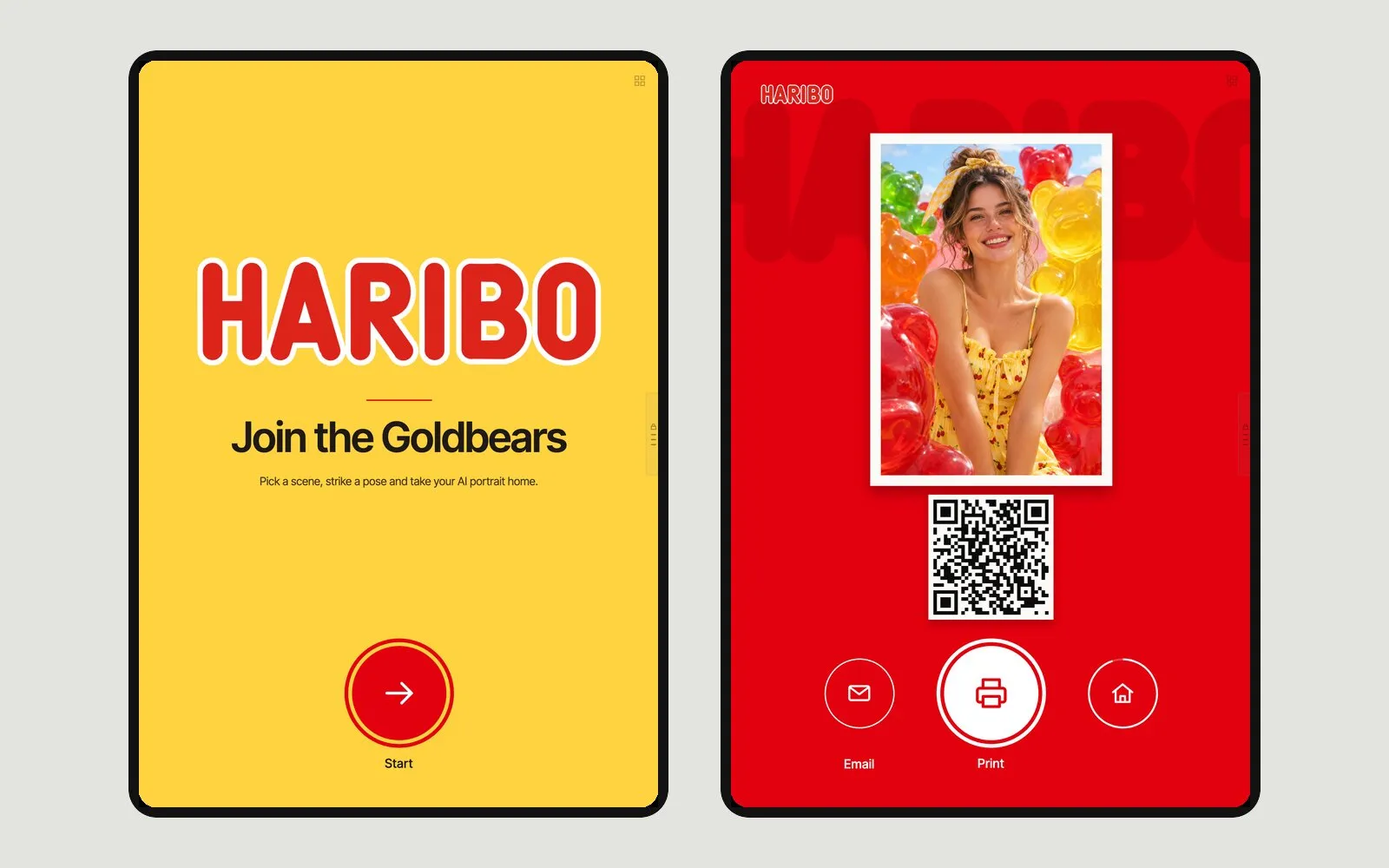
Androidキオスクの設定
インストールしてサインイン
EventwinkのAndroidアプリをインストールしてサインインします。オペレーターアカウントは、指定したイベントのキオスクだけを開けます。
キオスクを開く
イベントとステーションを選びます。イベントのファイルはタブレットにダウンロードされ、戻るボタンを押すとオペレーターPINが求められます。
端末をロックする
MDMでデバイスオーナーとして管理しているタブレットでは、アプリがロックタスクモードで動作し、ホーム画面に設定できるため、再起動後も再び開きます。
Androidでは
- 端末
- Androidタブレット・スマートフォン、縦向き
- カメラ
- 前面・背面カメラ。左右反転、回転、1〜4倍ズーム
- オフライン
- 撮影データはタブレットで待機保存され、再起動しても残ります
- 共有
- QRからゲストページ、メール
- 印刷
- Windows PCの印刷エージェント経由。タブレットとプリンターが同じネットワークにある必要はありません
- リモート操作
- 連携したスマートフォンから撮影を開始
- キオスクロック
- オペレーターPIN。MDM管理下のタブレットではロックタスクモード
知っておきたいこと
- ロックタスクモードには、デバイスオーナーとして管理されたタブレットが必要です。管理されていない場合、PINで戻るボタンは保護されますが、ゲストはスワイプでホームに戻れます。
- タブレットから直接は印刷できません。印刷はWindowsの印刷エージェント経由です。
- アプリは縦向き専用です。
- AIの結果には接続が必要です。待機中の撮影データは接続が戻ると処理されます。
全12体験がAndroidで動作
Androidアプリについての質問
タブレットをアプリに固定したままにできますか?
はい。MDMでデバイスオーナーとして管理しているタブレットなら、アプリがロックタスクモードを開始し、ホーム画面に設定できます。管理されていないタブレットでは、オペレーターPINで保護されるのは戻るボタンだけです。
会場のWi-Fiが切れたらどうなりますか?
キオスクは撮影を続けます。撮影データは端末で待機し、アプリを再起動しても残り、接続が戻ると処理されます。ゲストはそのときに結果、QR、メールを受け取ります。SMS認証を使うイベントはオフラインでは続行できません。
1つのイベントでiPad、Androidタブレット、パソコンを組み合わせられますか?
はい。同じイベントをどの端末でも開けます。1つのイベントには名前付きのステーションを最大12設定でき、端末ごとに1つを選びます。同時に制作できる台数はプランによって異なります。
購入前に試せますか?
はい。無料デモにはすべての体験、AIクレジット10、制作ステーション1台分が含まれます。カード登録は不要で、出力には透かしが入ります。