

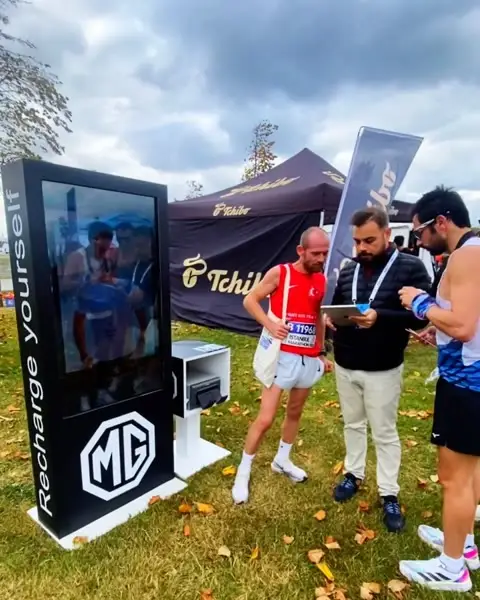
Des expériences photobooth, vidéo et IA. Sur vos propres bornes.
Créez vos expériences dans Studio, publiez-les et lancez-les sur un iPad, un téléphone ou un navigateur. Les invités récupèrent le résultat sur leur téléphone par code QR.
- iPad
- iPhone
- Android
- Navigateur sur PC ou Mac

























Voyez-le en conditions réelles. AI Sketch to Image, cartes lenticulaires et borne GIF.
Des extraits d’activations MetasoftCo filmés sur place.
Expériences IA, photo et vidéo. Les douze dans une seule application.
-
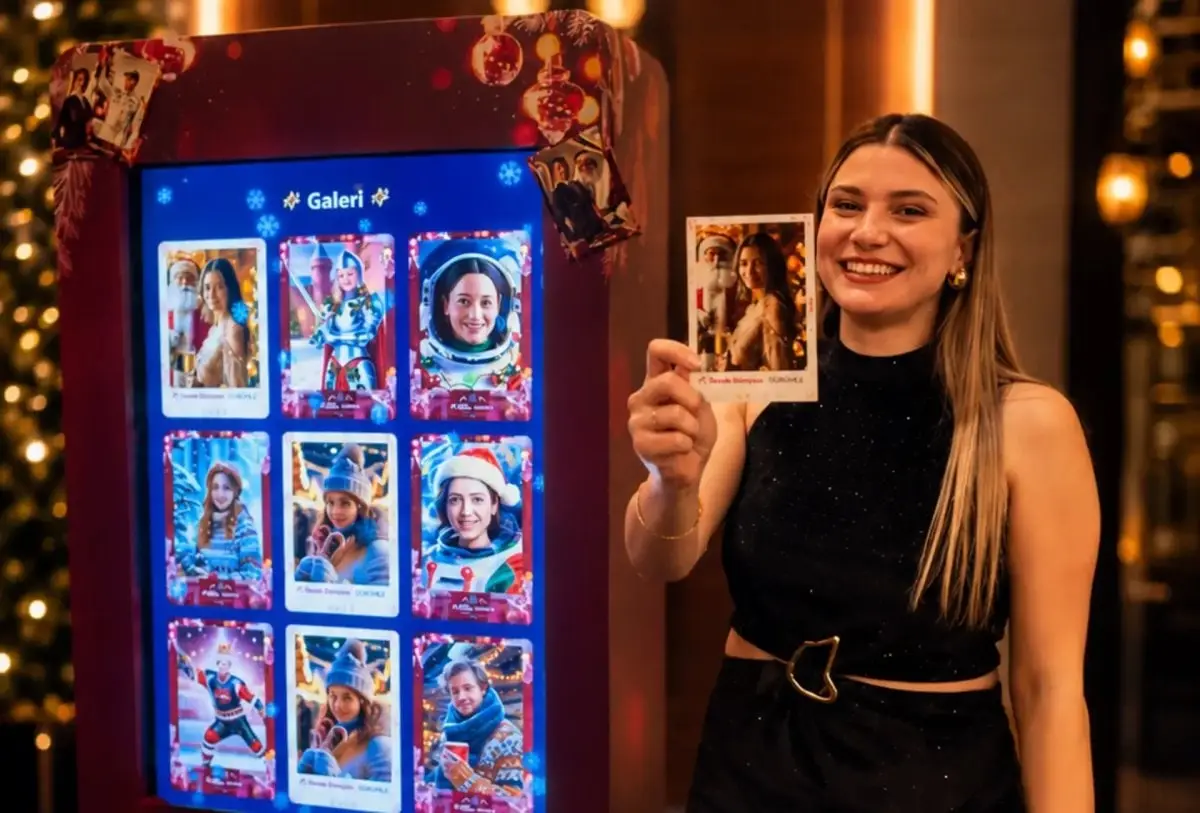
IA
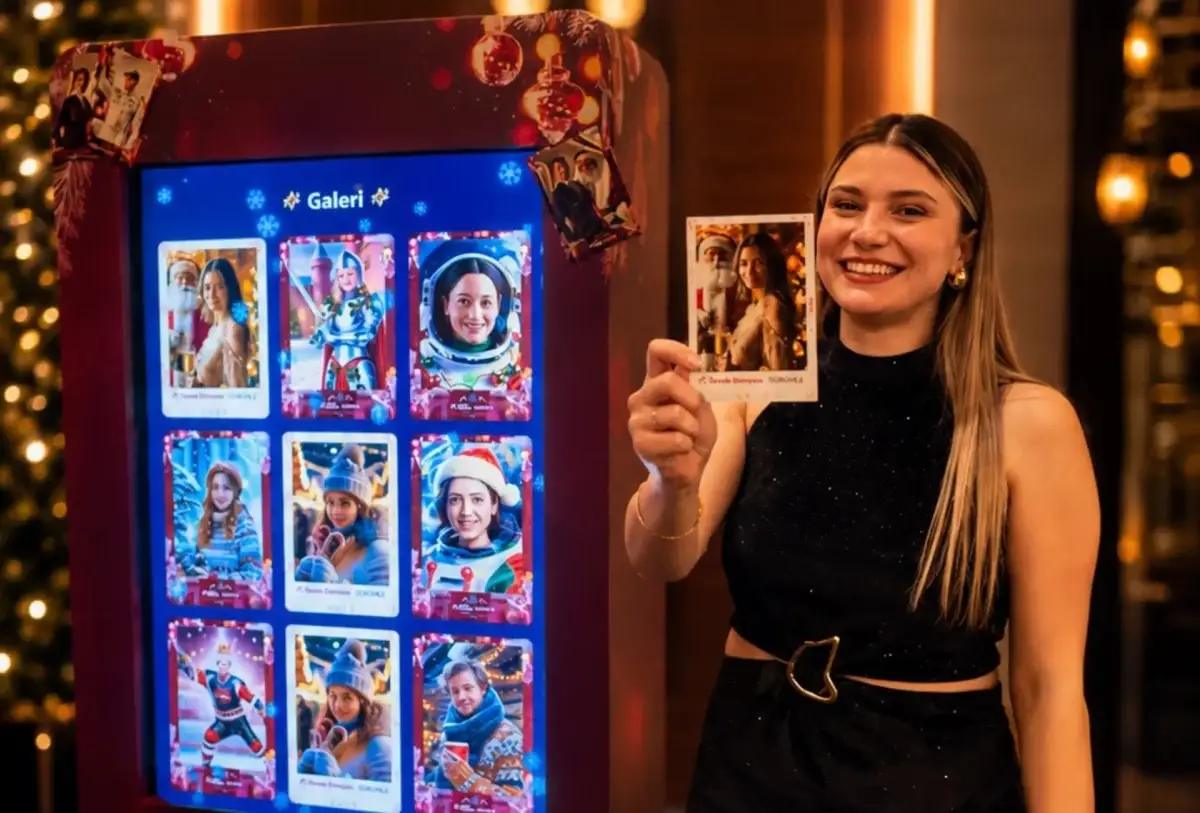
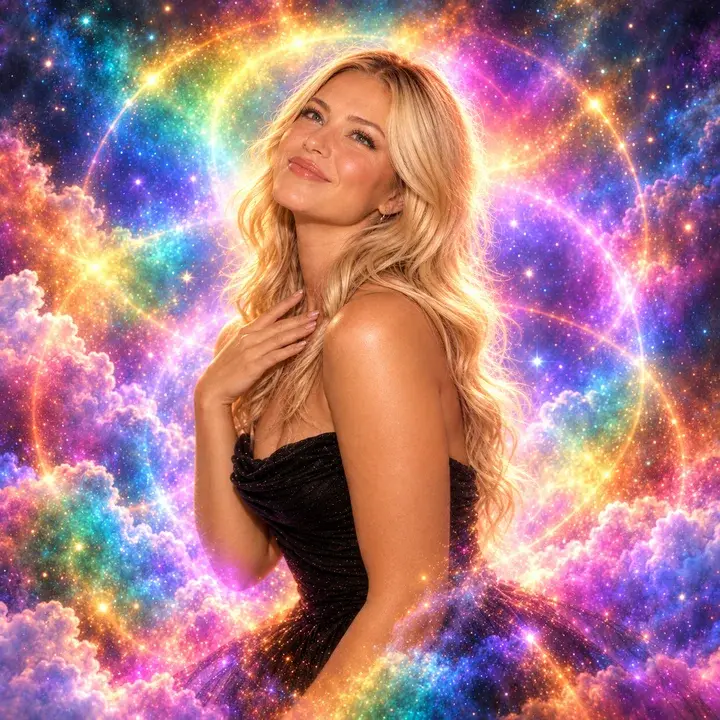
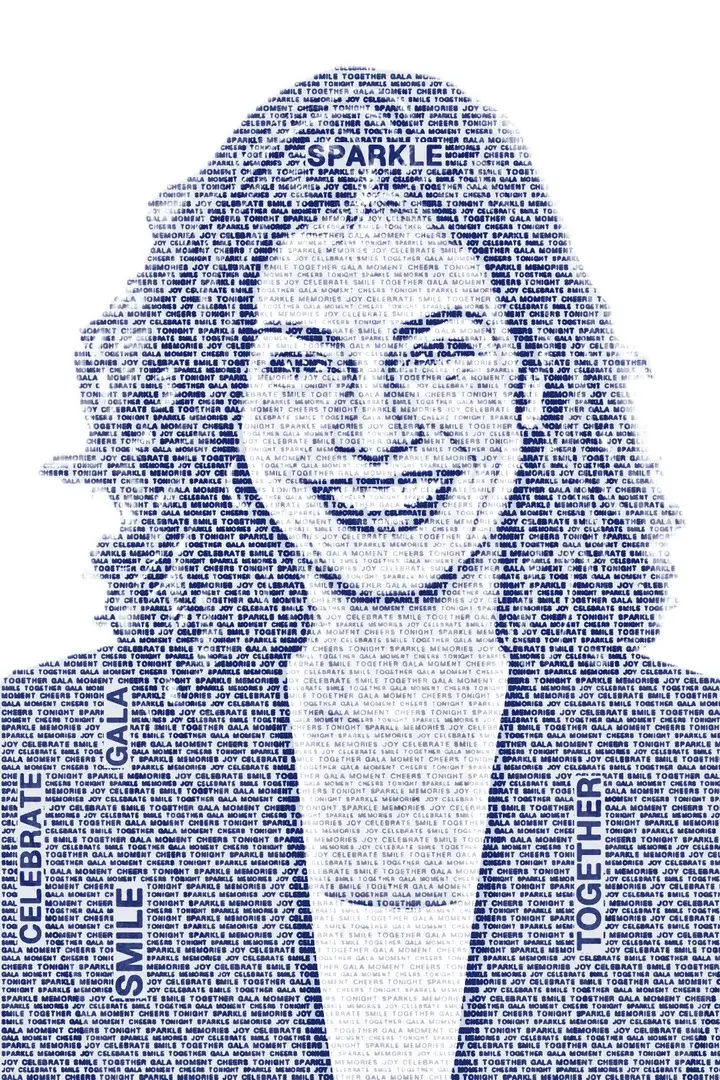
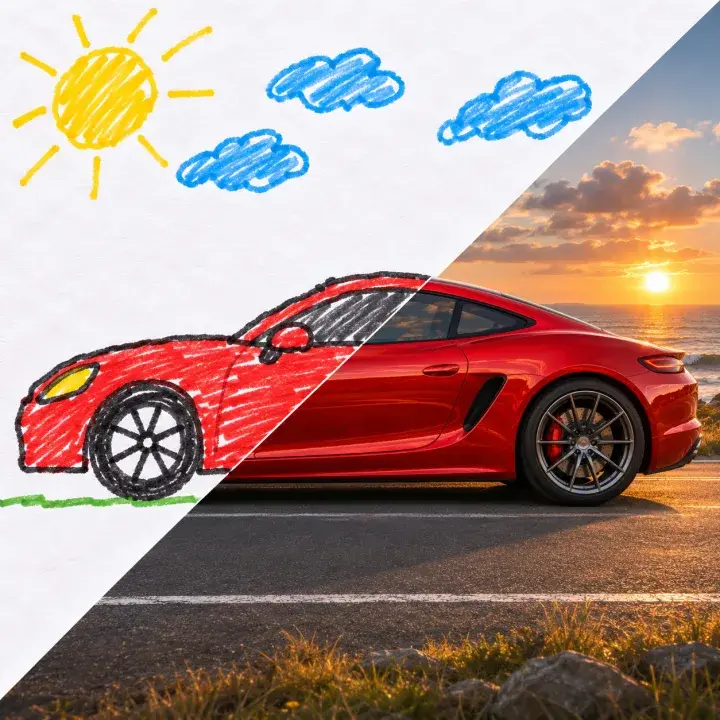
Les invités deviennent des personnages, prennent place dans une scène, transforment un dessin en image ou obtiennent un portrait d’aura ou un portrait composé de mots. Chaque résultat réussi consomme des crédits IA.
Tout sur le photobooth IA → -
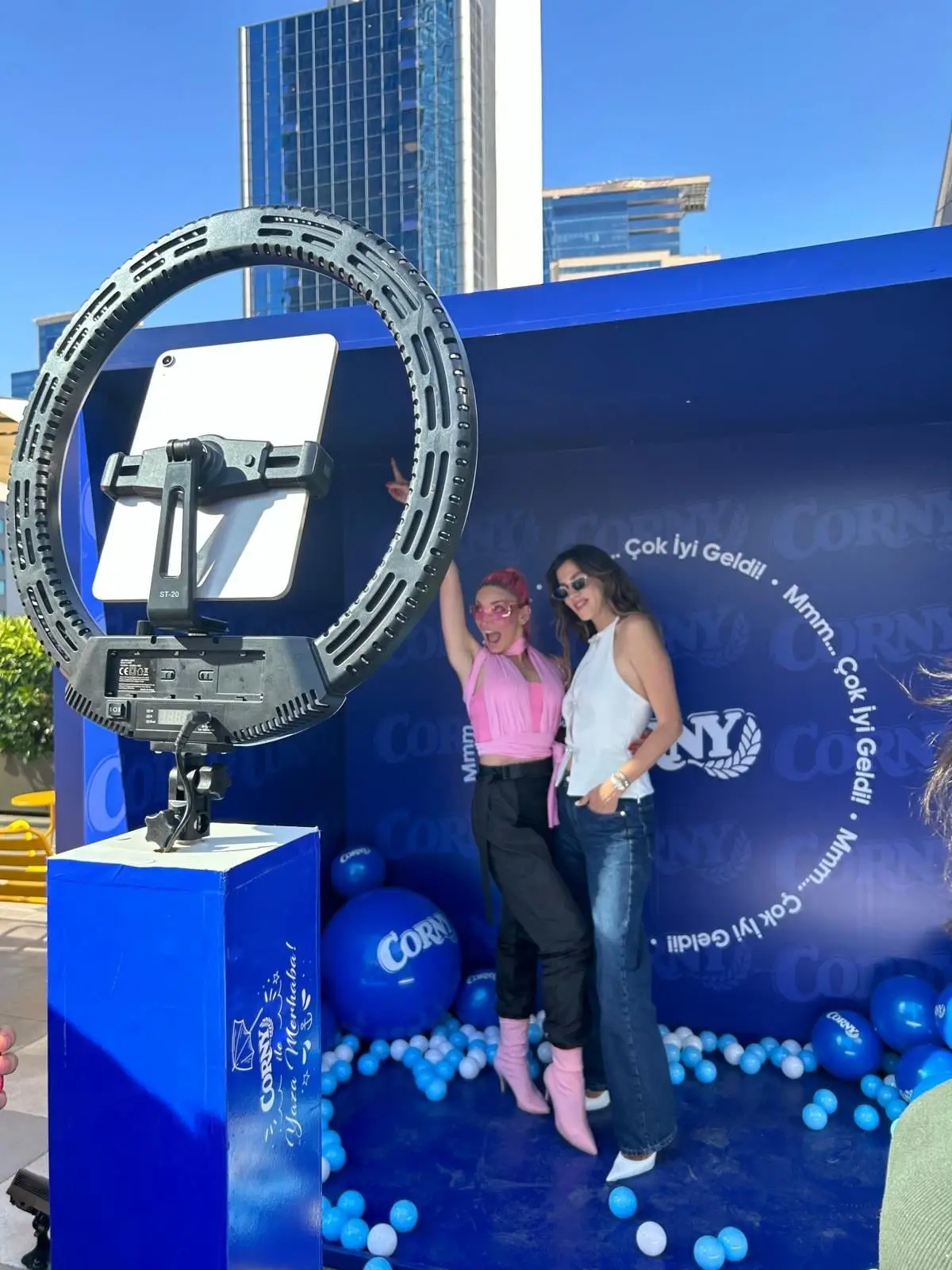
Photo et impression
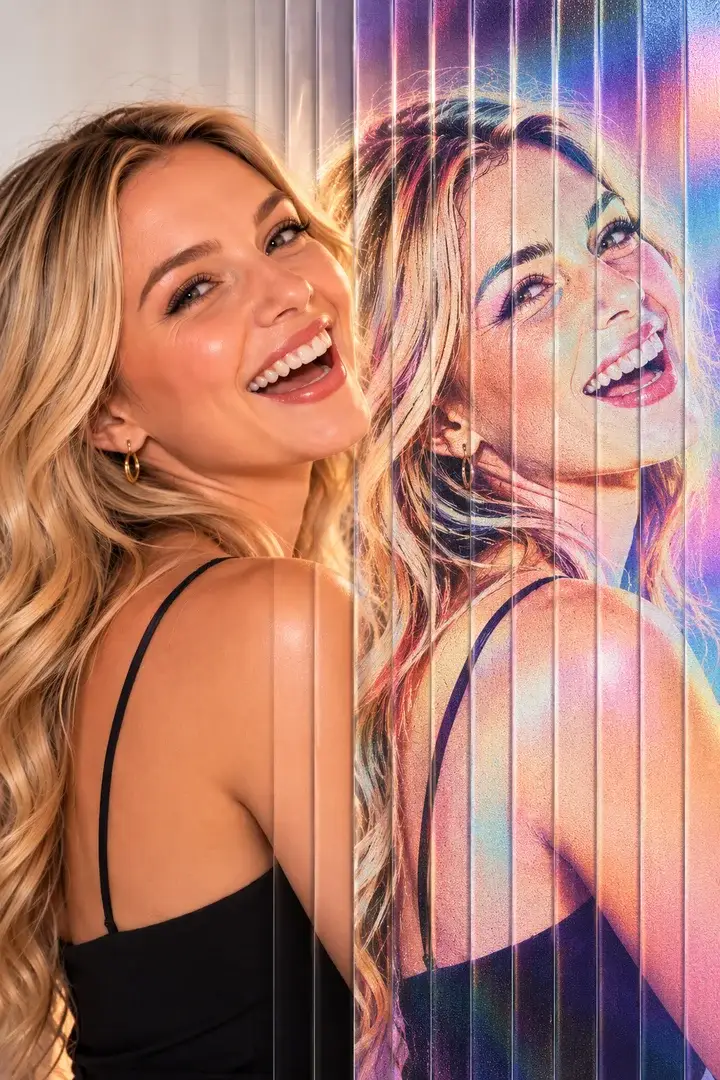
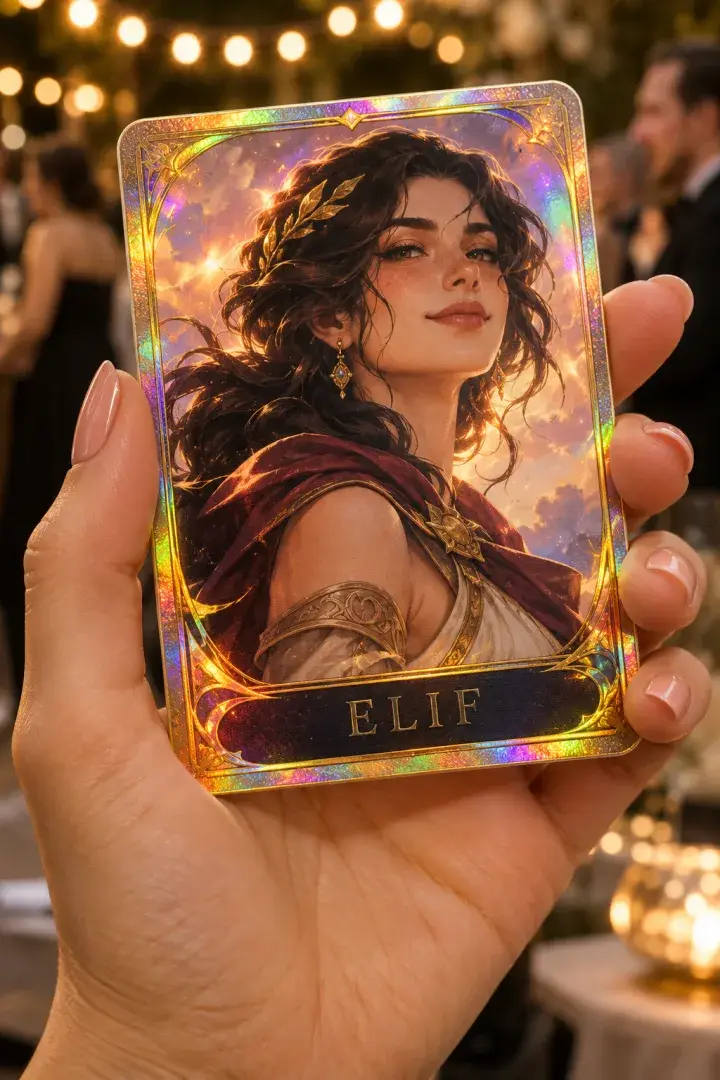
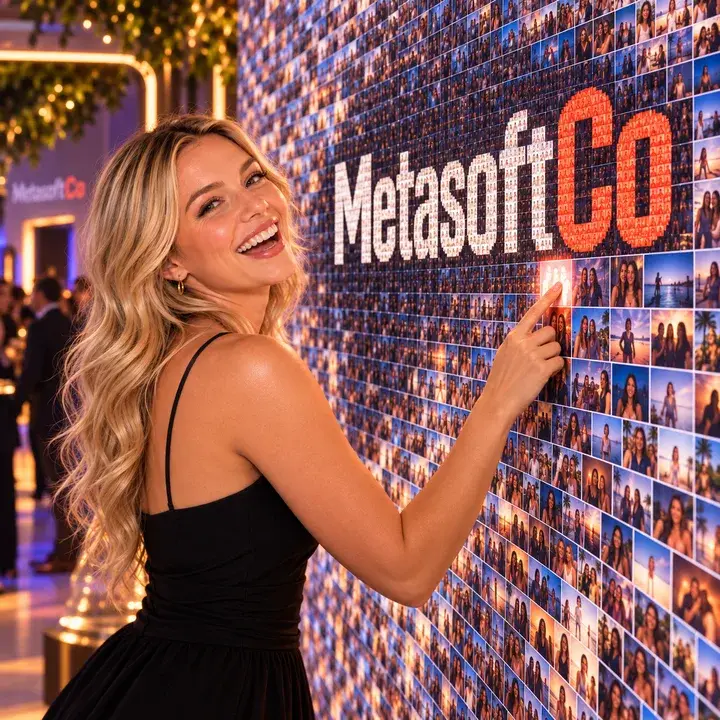
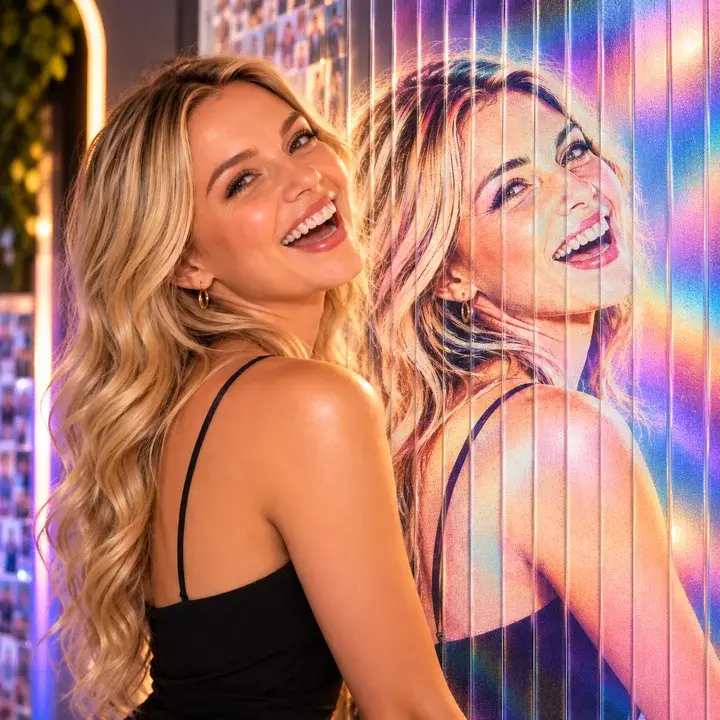
Tirages 4×6 aux couleurs de la marque, mosaïque de photos d’invités qui recompose l’image de votre marque, et tirages qui changent quand on les incline.
-
Vidéo et GIF
GIF en boucle, clips courts lus à l’endroit et à l’envers, et vidéos à durée fixe.
Pour un événement ou au mois. Les douze expériences dans toutes les offres.
- Démo gratuite
- 0 $US
- Event Pass, 72 heures
- 24,99 $US
- Studio, par mois
- 49,99 $US
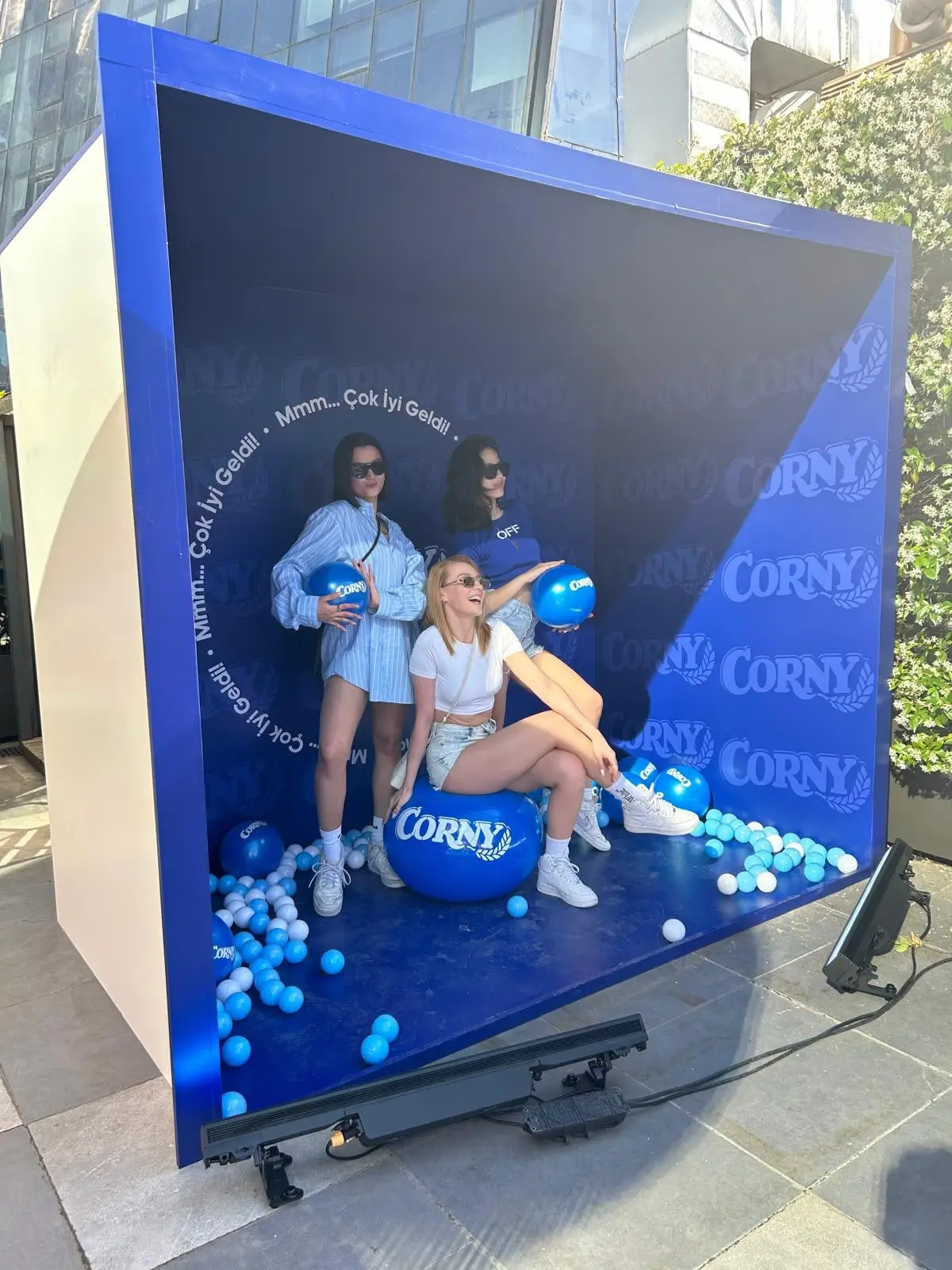
Ce que cela donne sur le terrain. Photos et clips d’événements MetasoftCo.
-
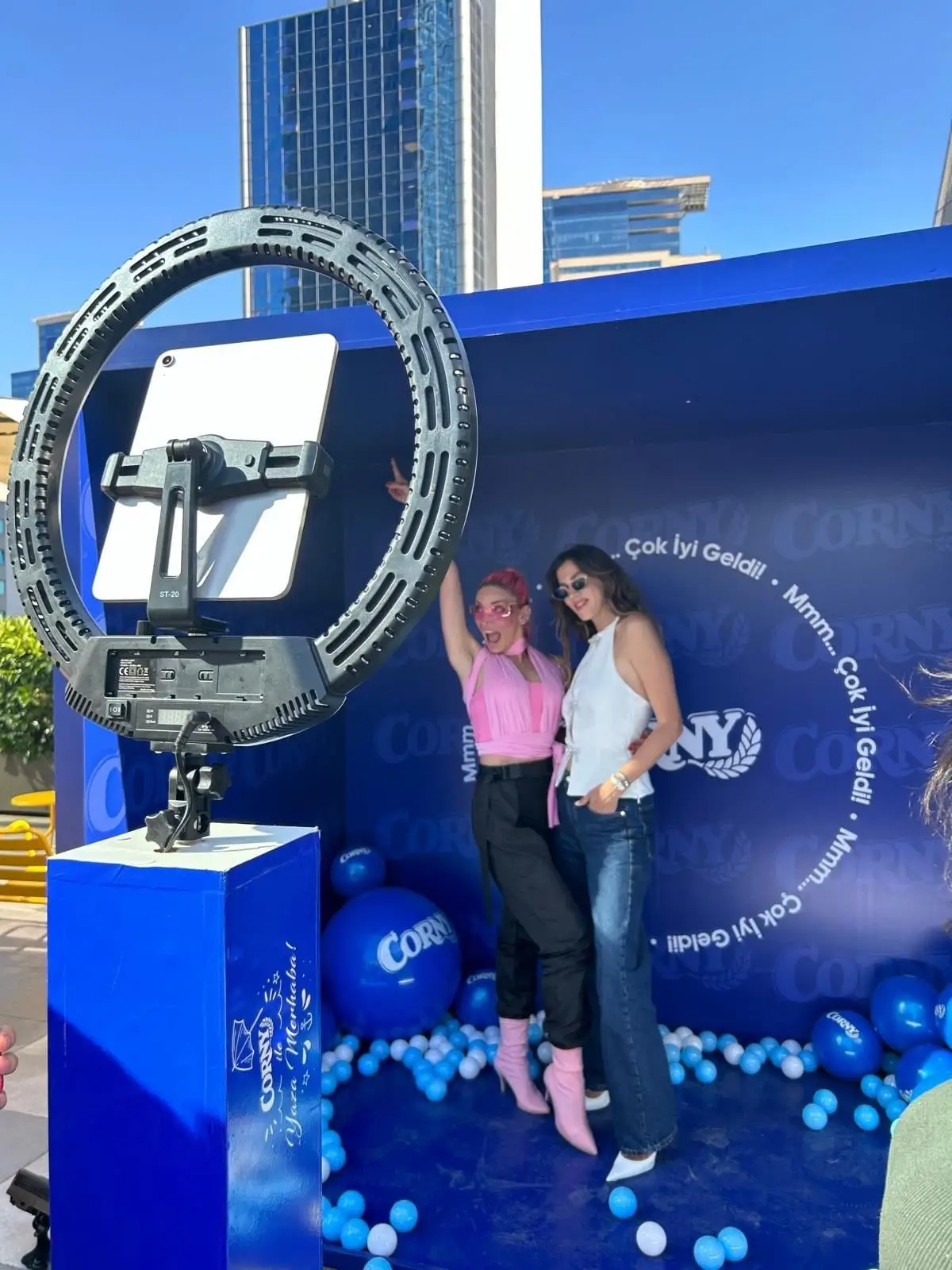
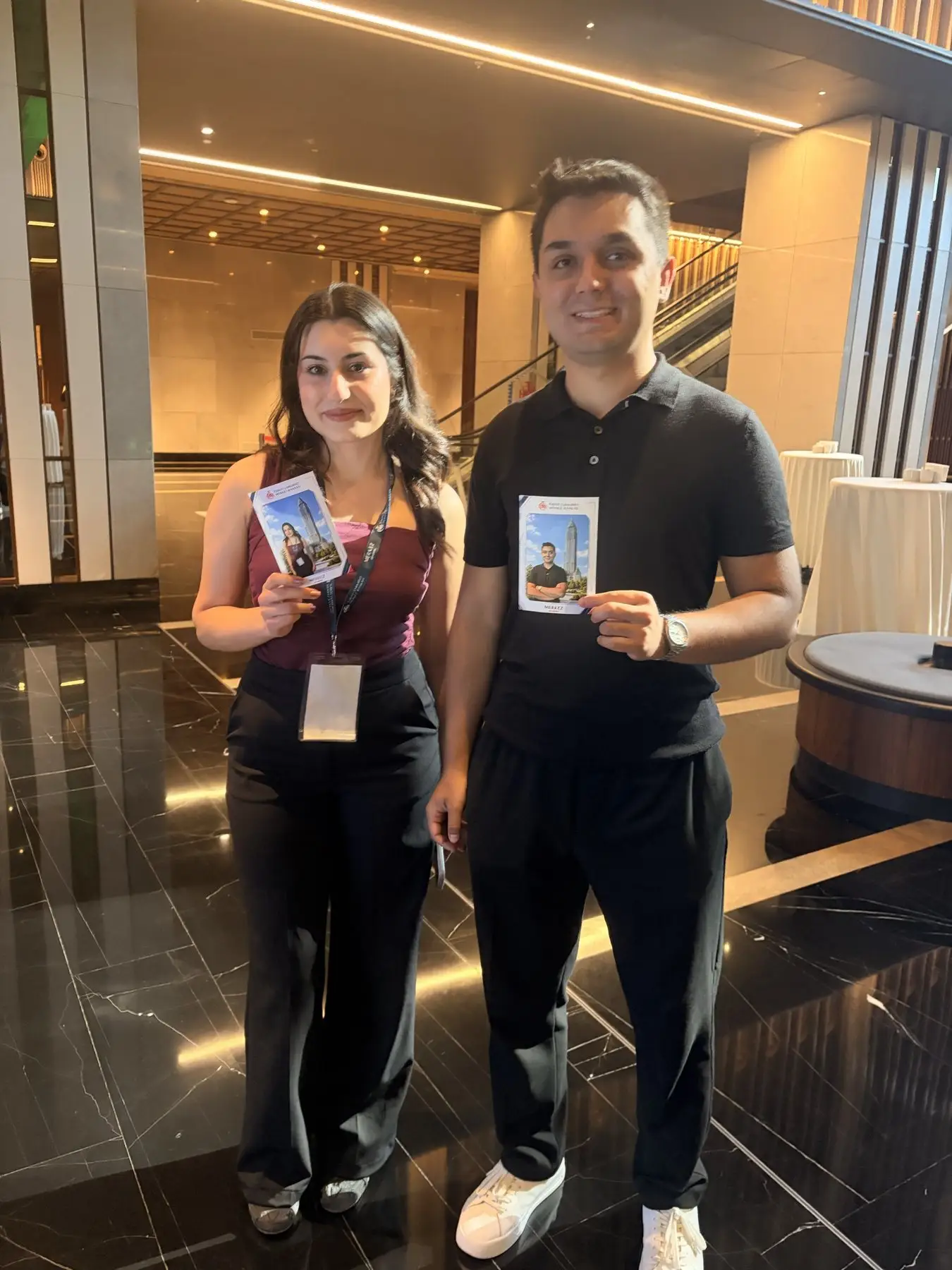
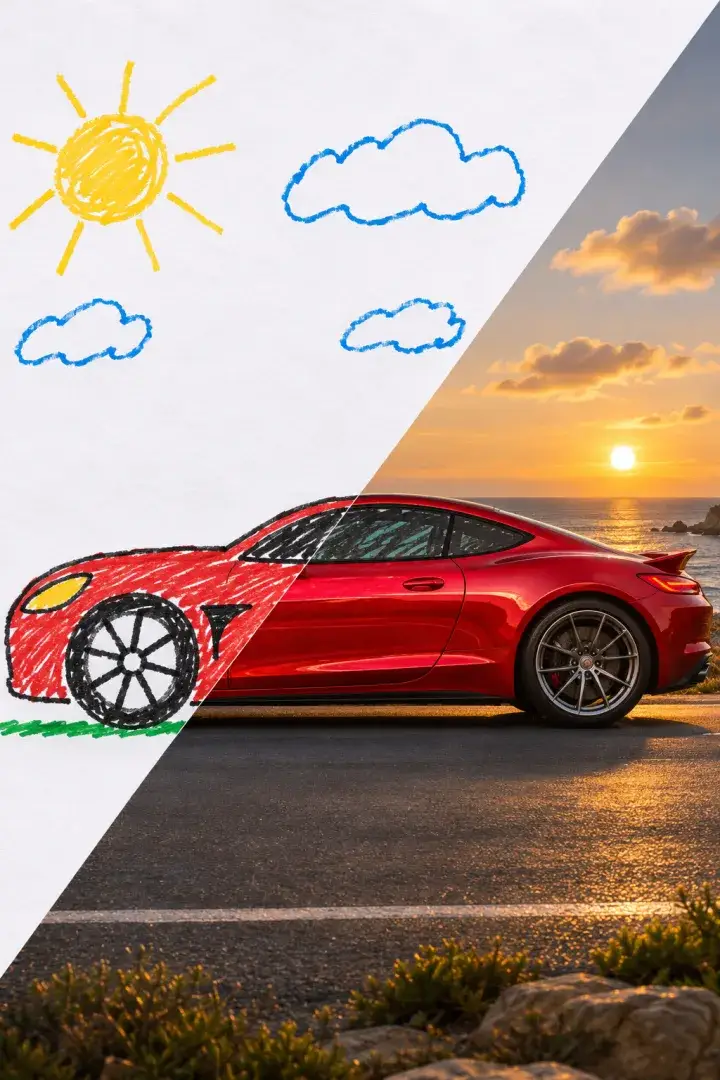
AI Sketch to Image · Lors d’un événement MetasoftCo · Vodafone -
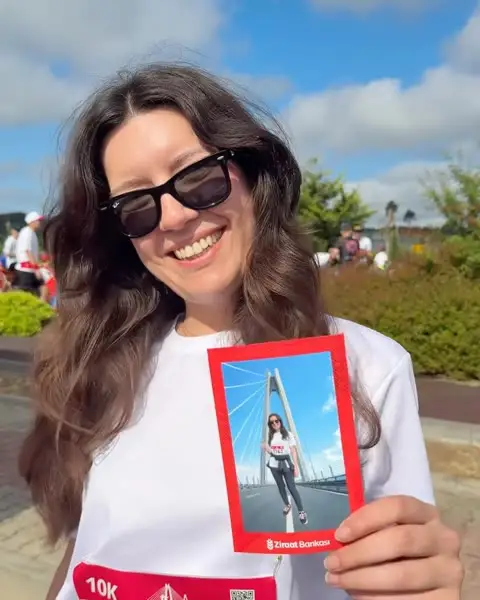
AI Greenbox · Lors d’un événement MetasoftCo · Adidas -
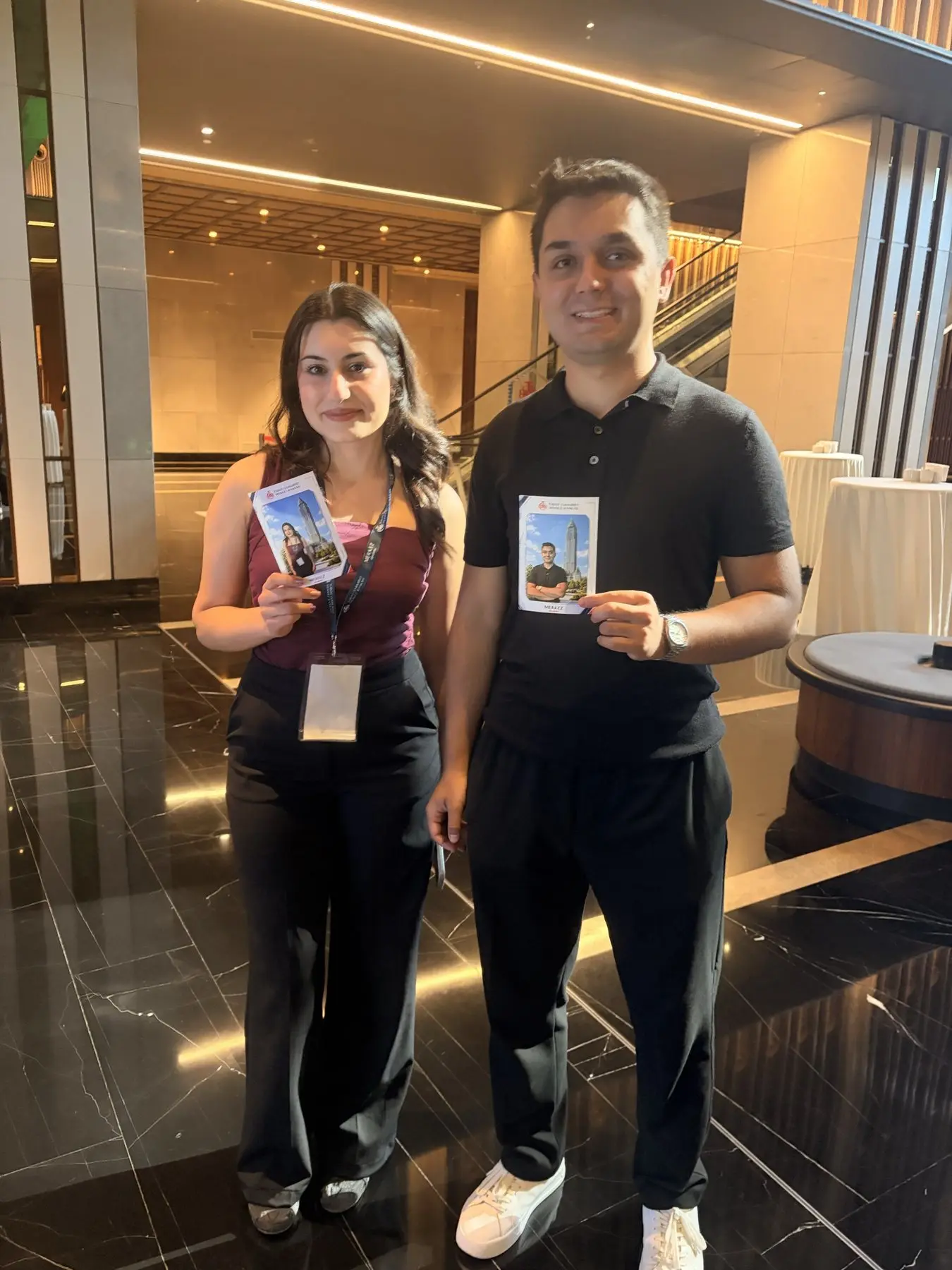
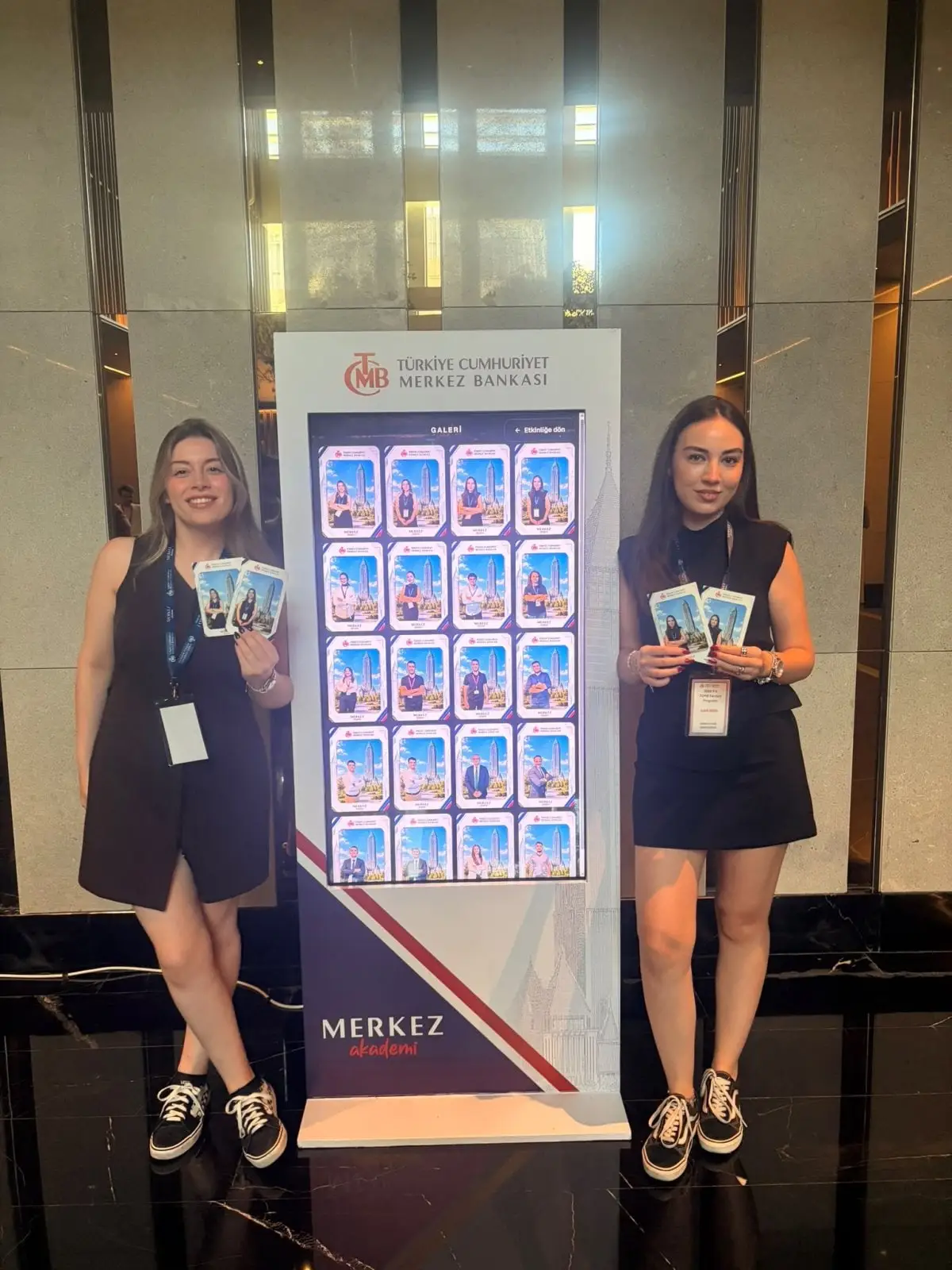
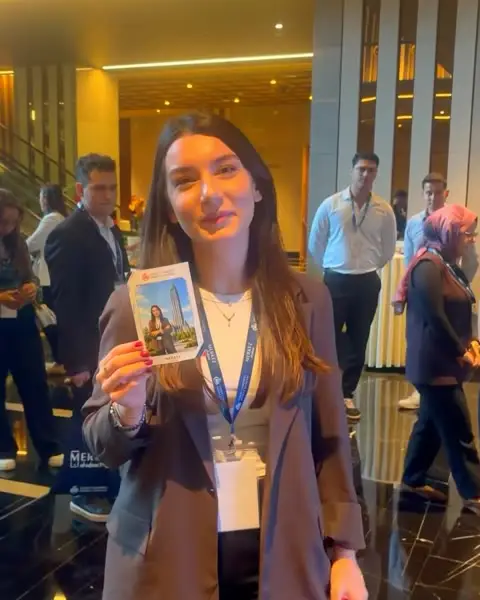
AI Greenbox · Lors d’un événement MetasoftCo · TCMB -
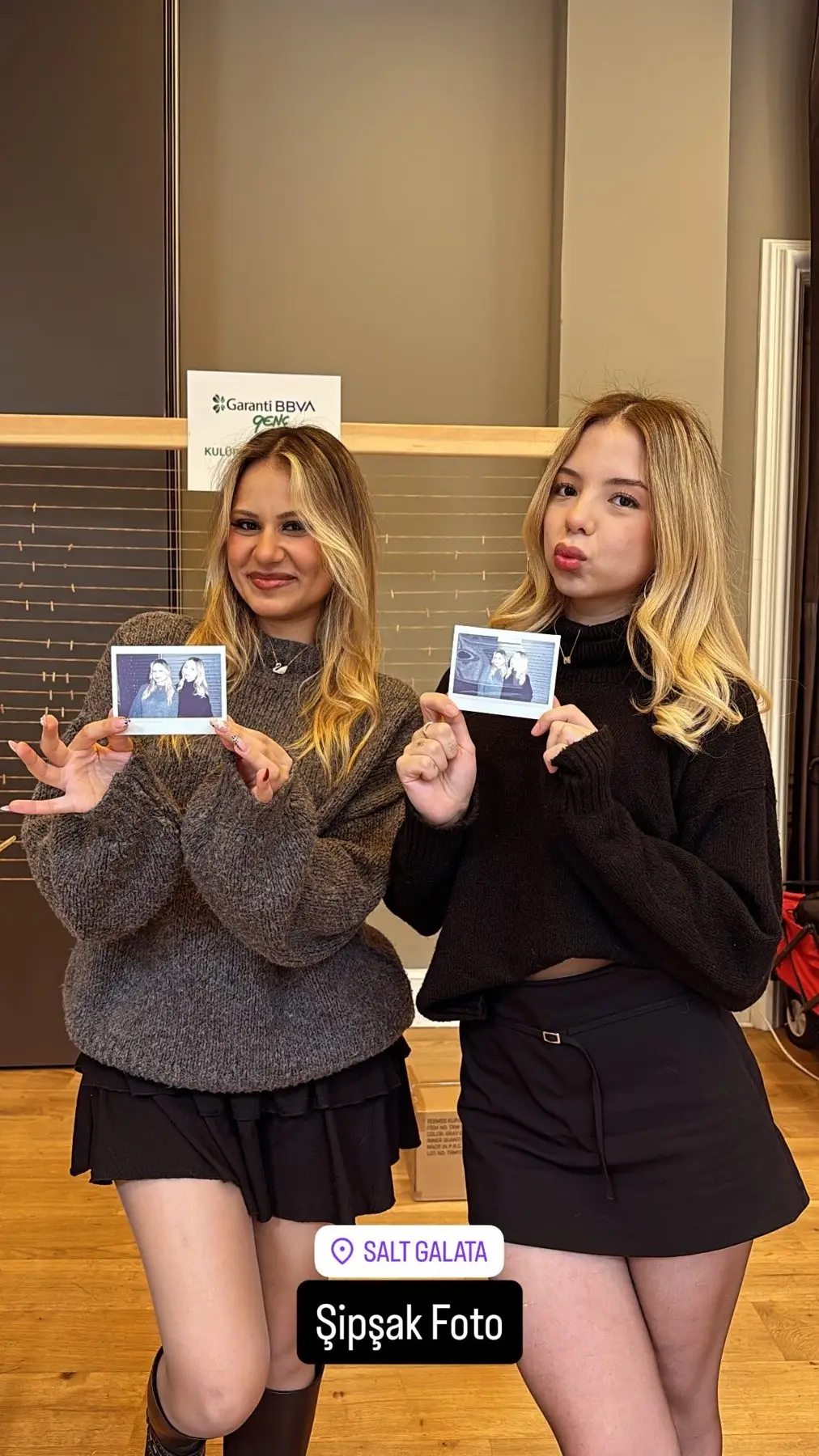
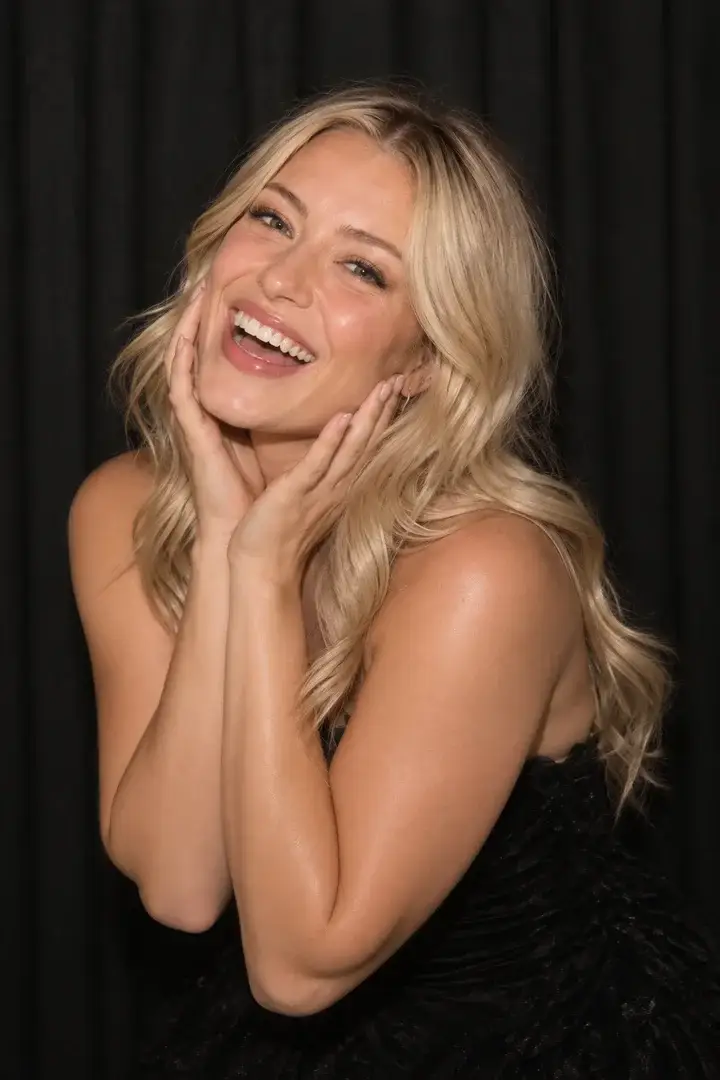
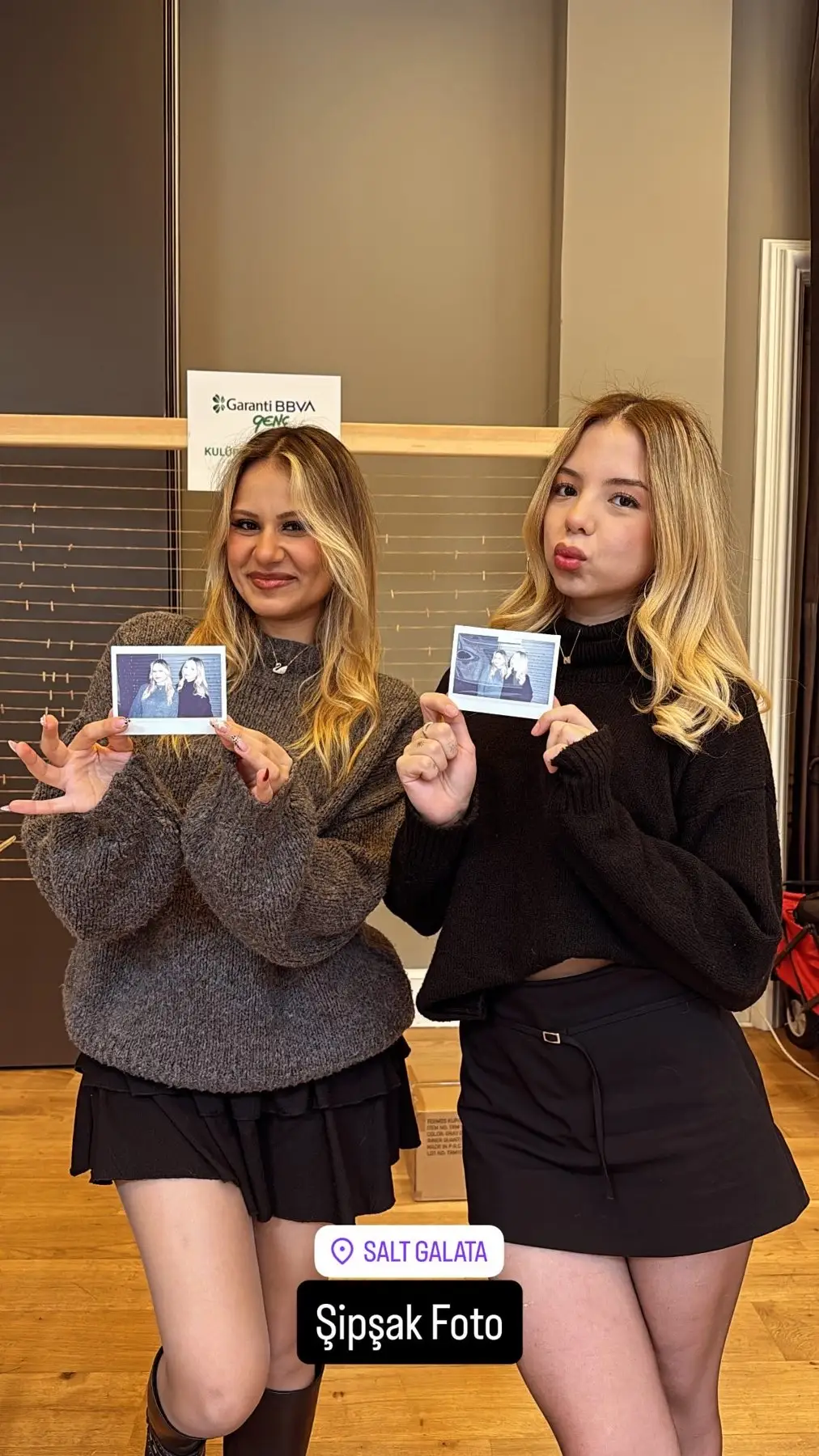
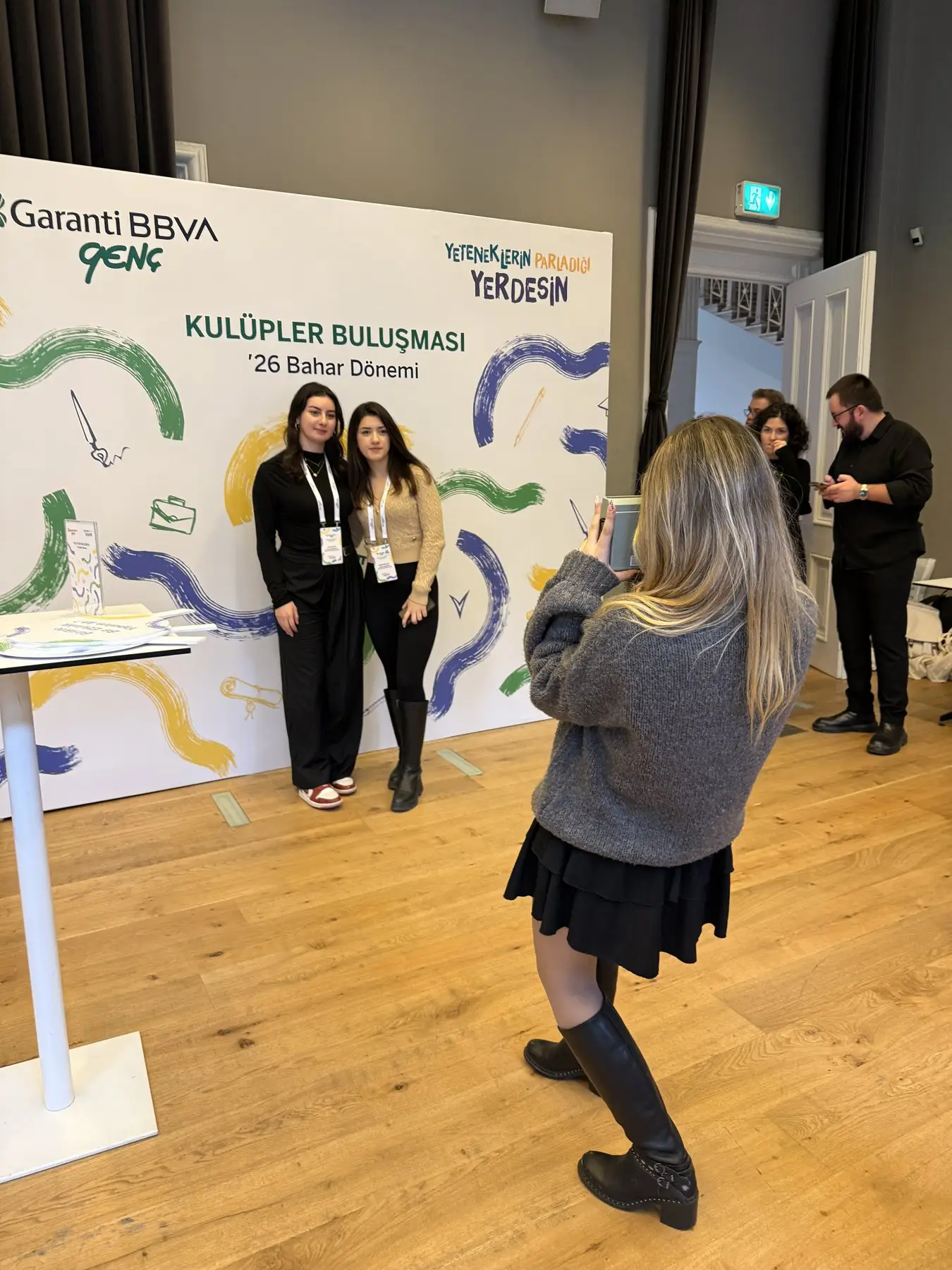
Photobooth · Lors d’un événement MetasoftCo · Garanti BBVA -
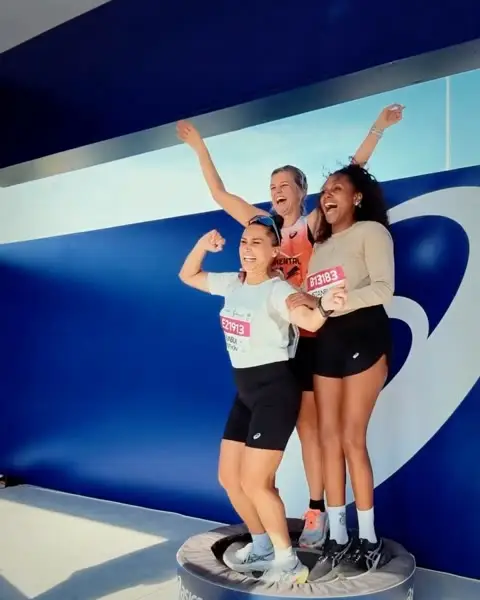
GIF / Boomerang · Lors d’un événement MetasoftCo · ASICS -
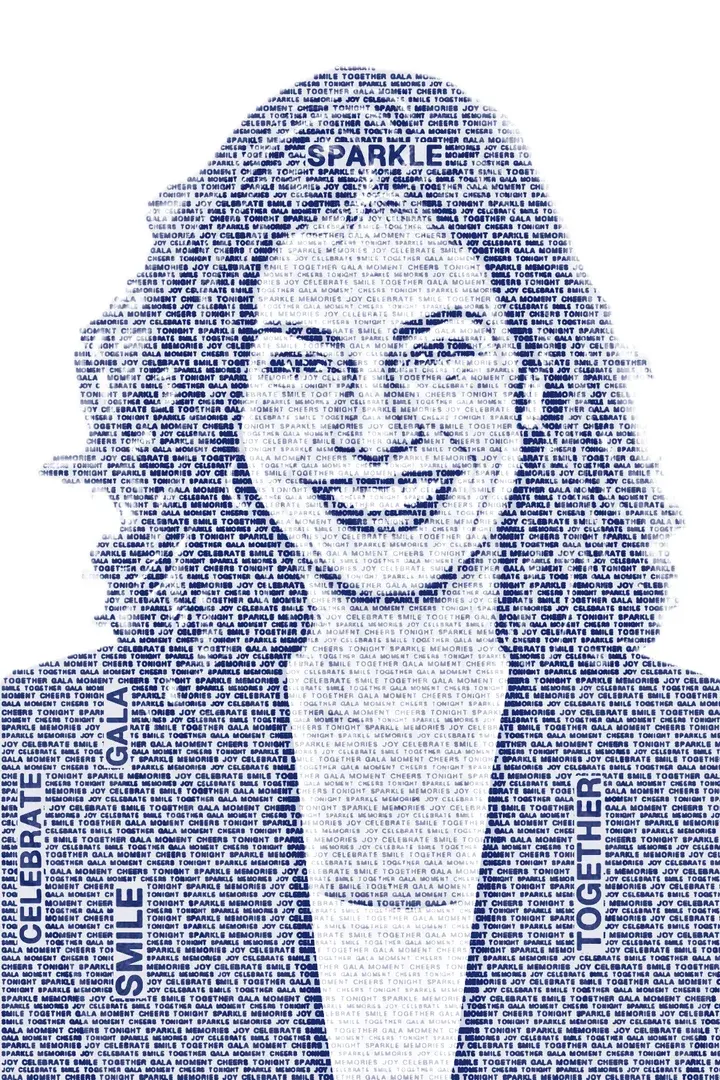
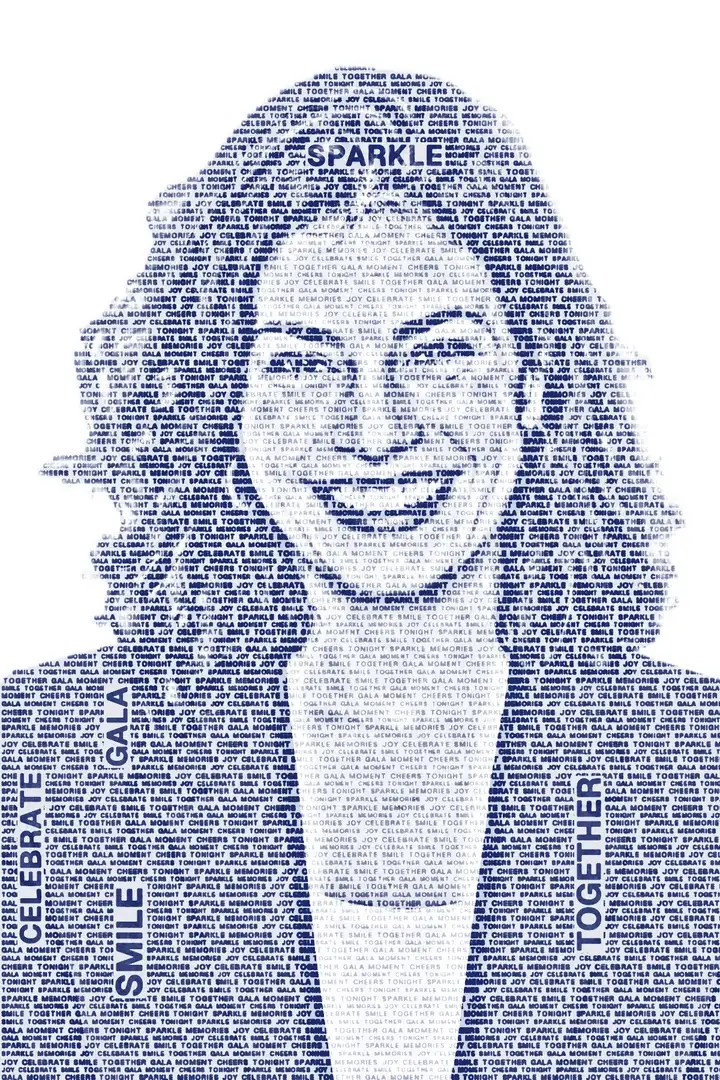
Exemple de résultat Wordportre -
Lenticular Flip · Lors d’un événement MetasoftCo -
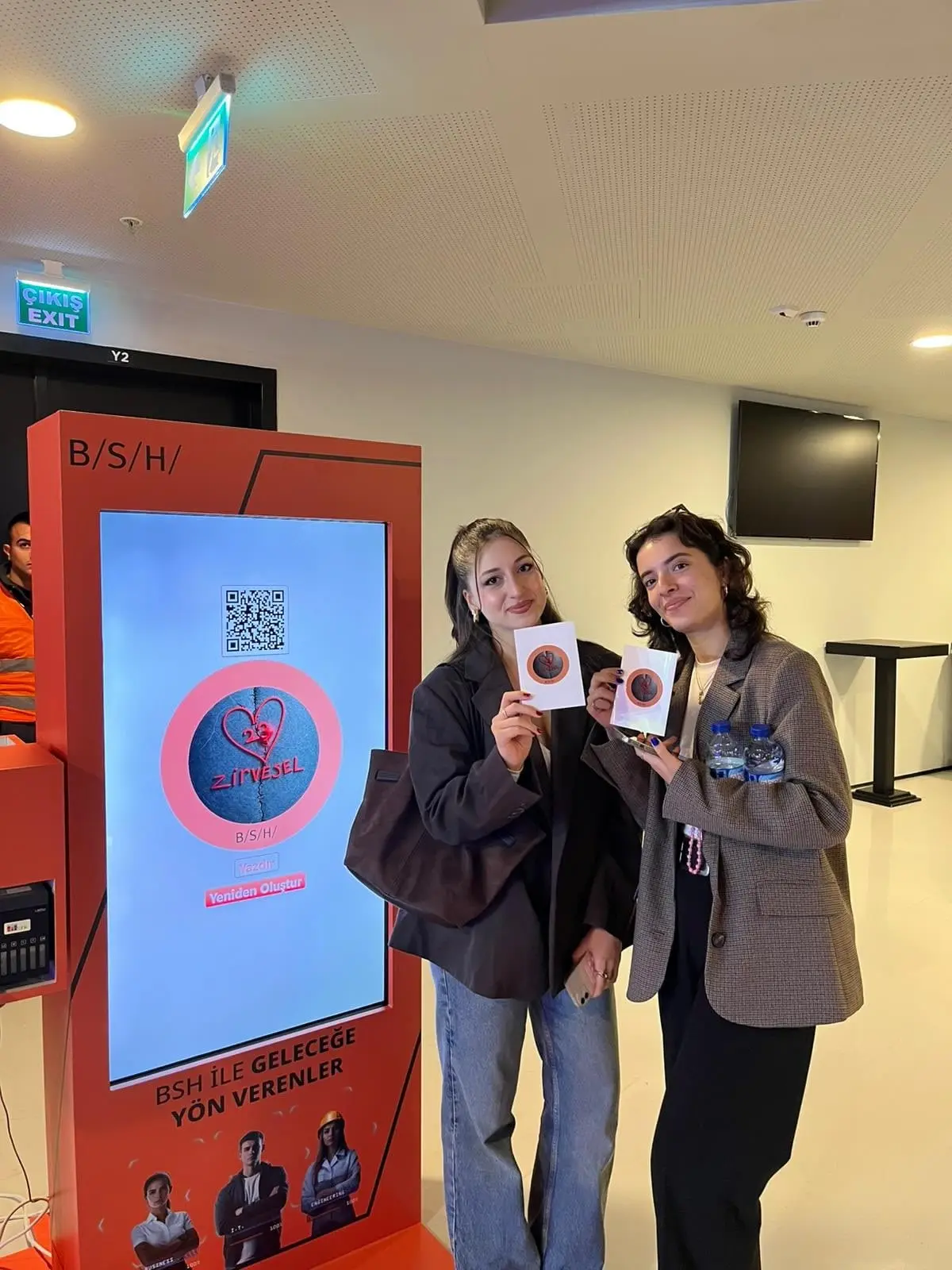
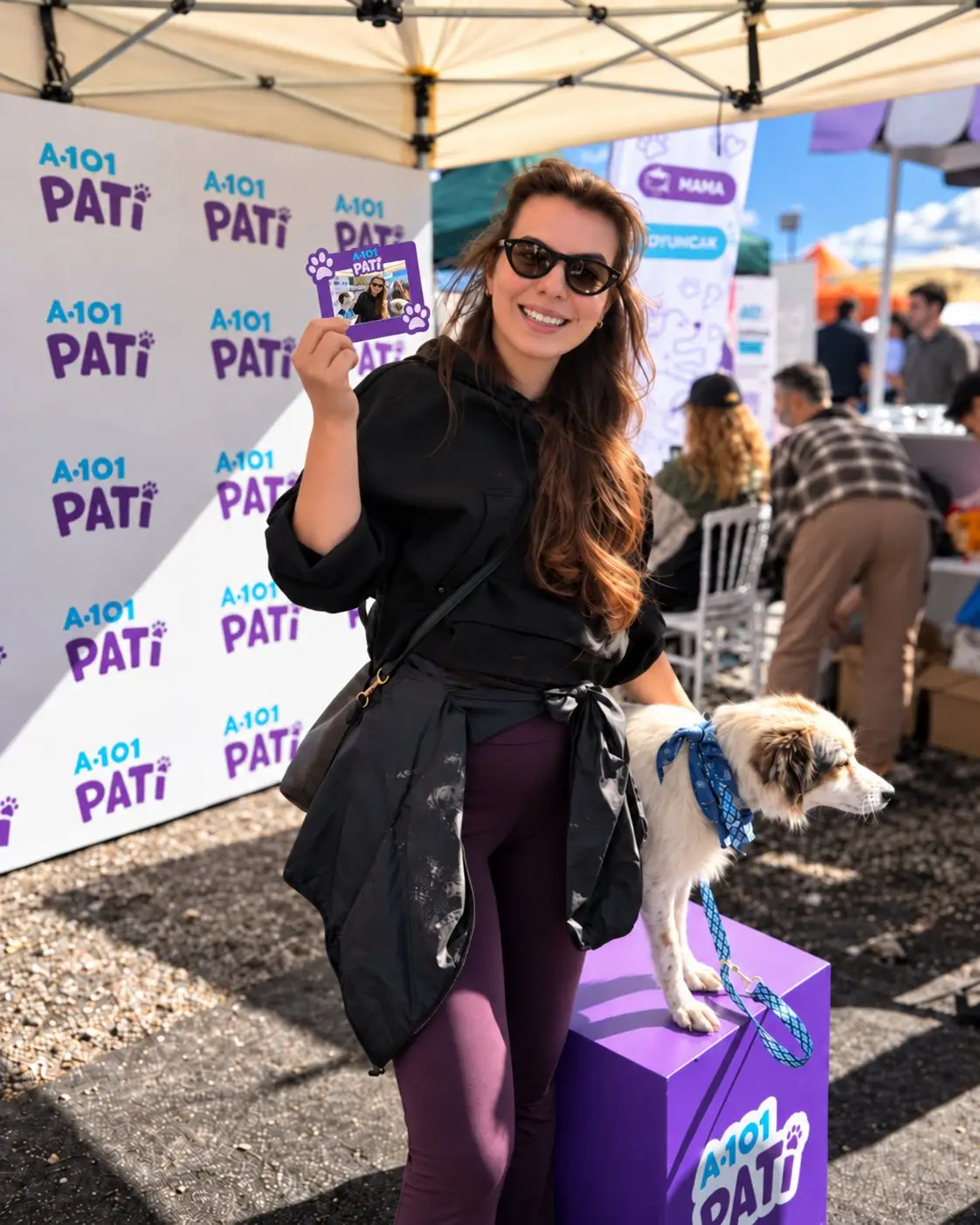
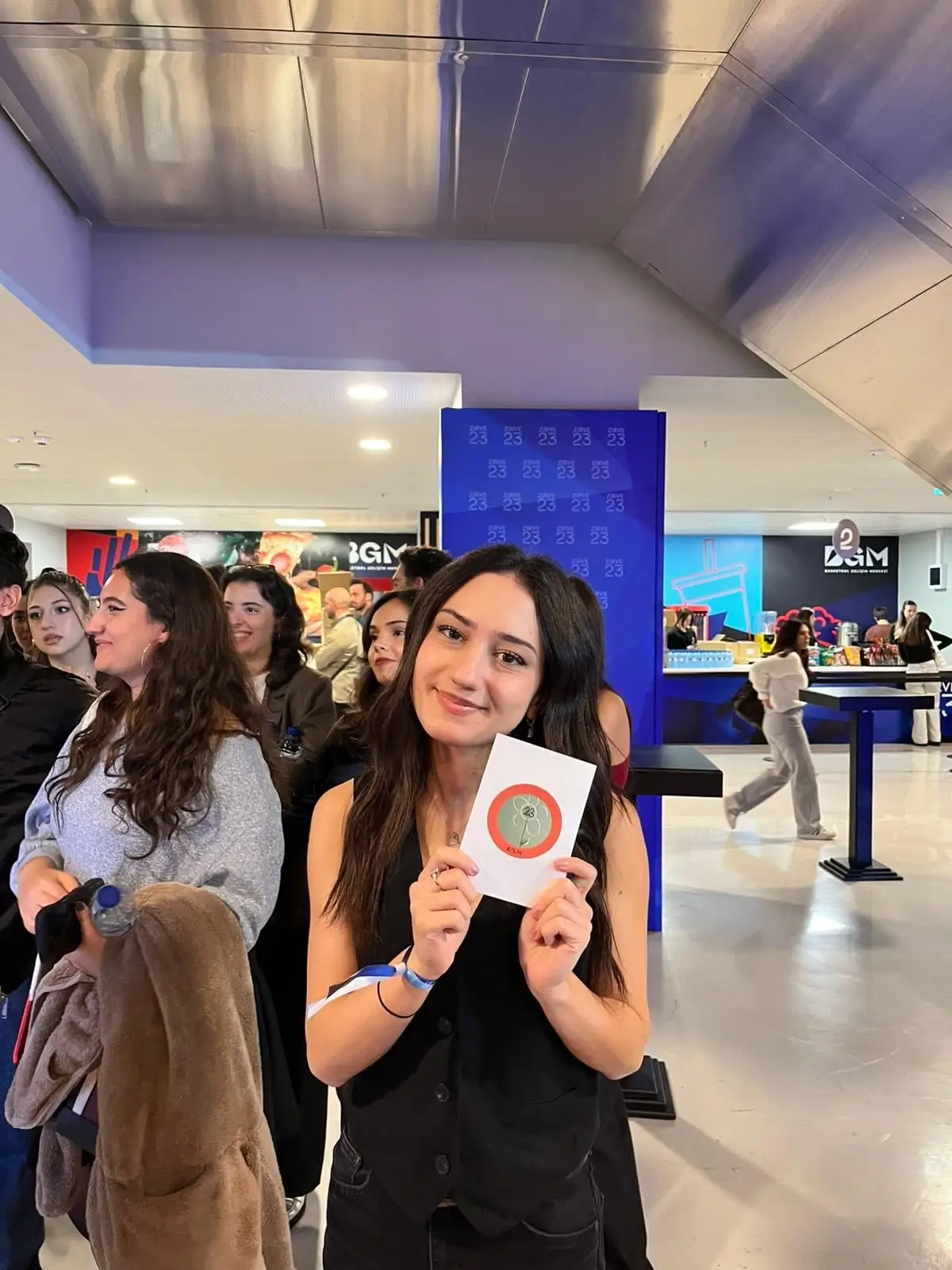
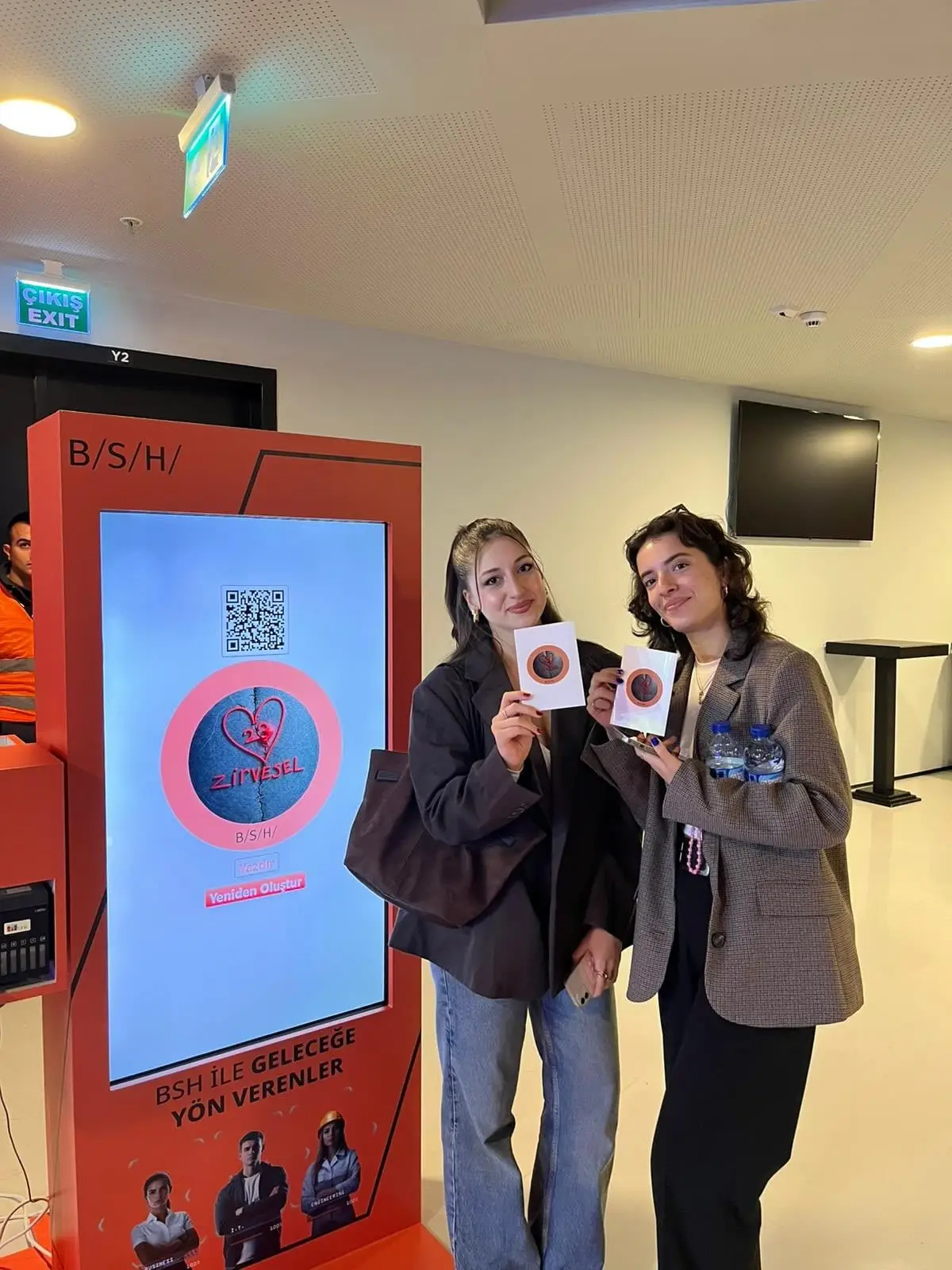
AI Sketch to Image · Lors d’un événement MetasoftCo · BSH -
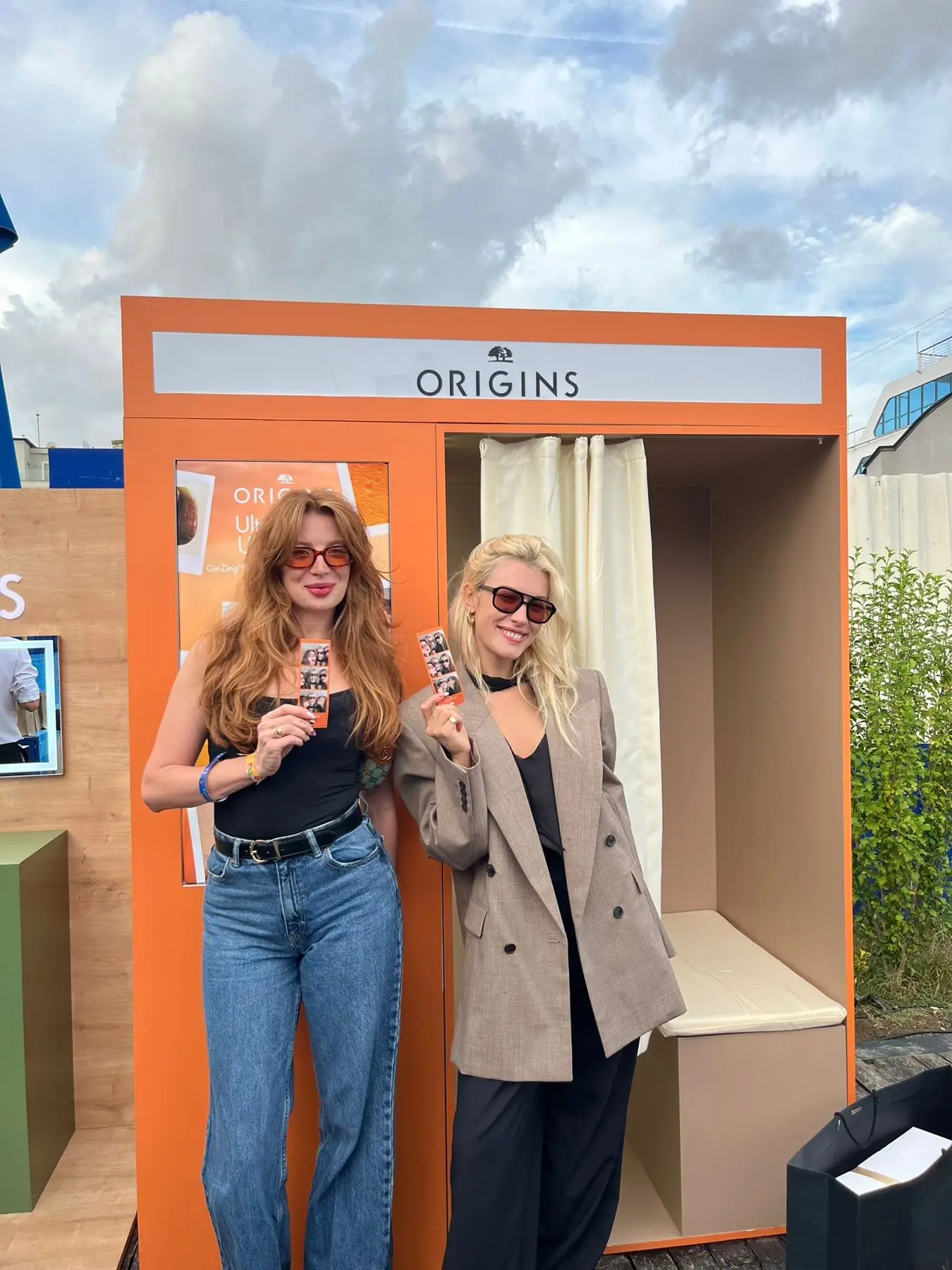
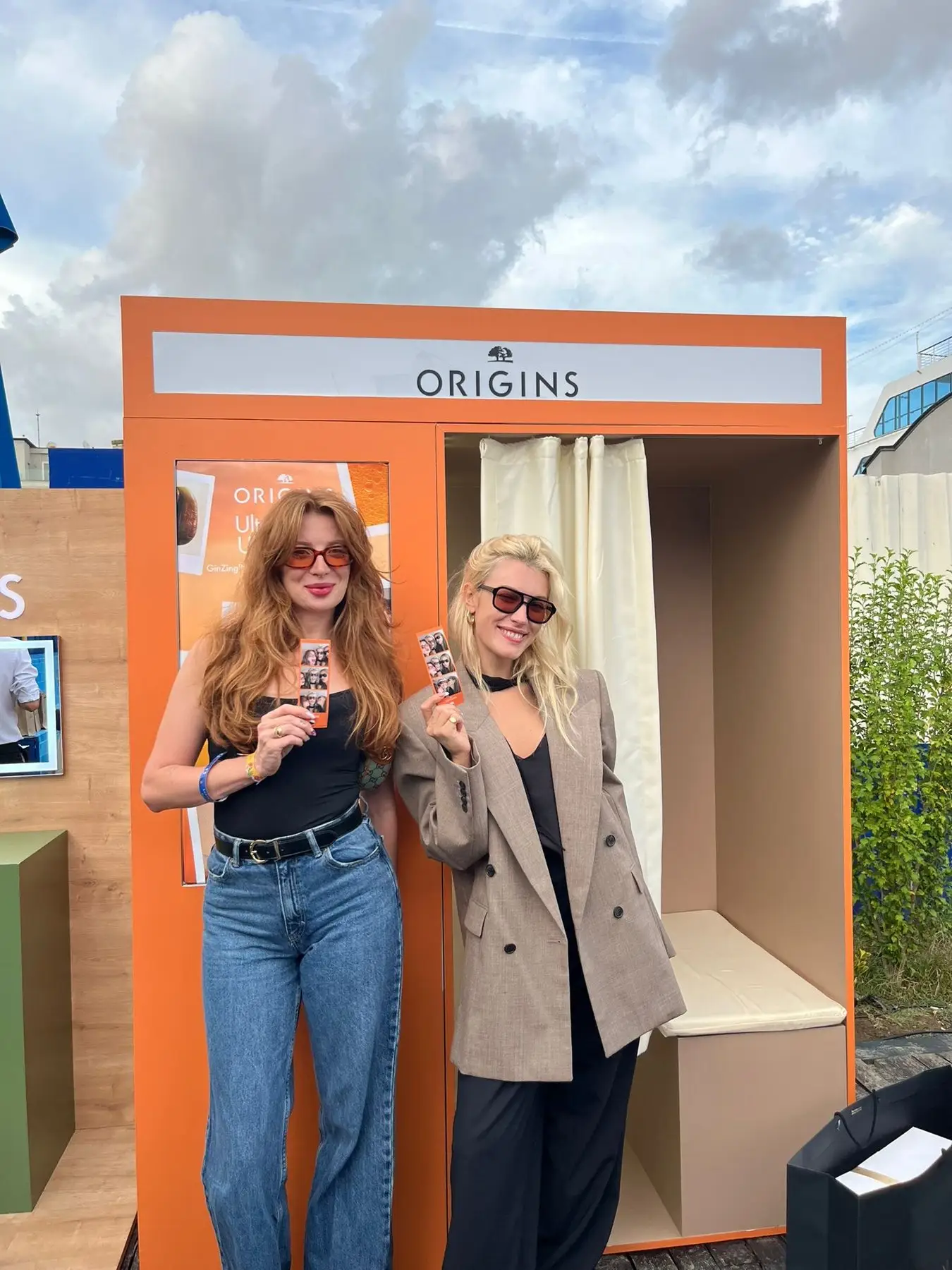
Photobooth · Lors d’un événement MetasoftCo · Origins
La liste complète des expériences. Testez-les toutes dans la démo gratuite.
-
Photobooth
D’une à six prises de vue composées sur votre mise en page d’impression 4×6 aux couleurs de la marque.
-
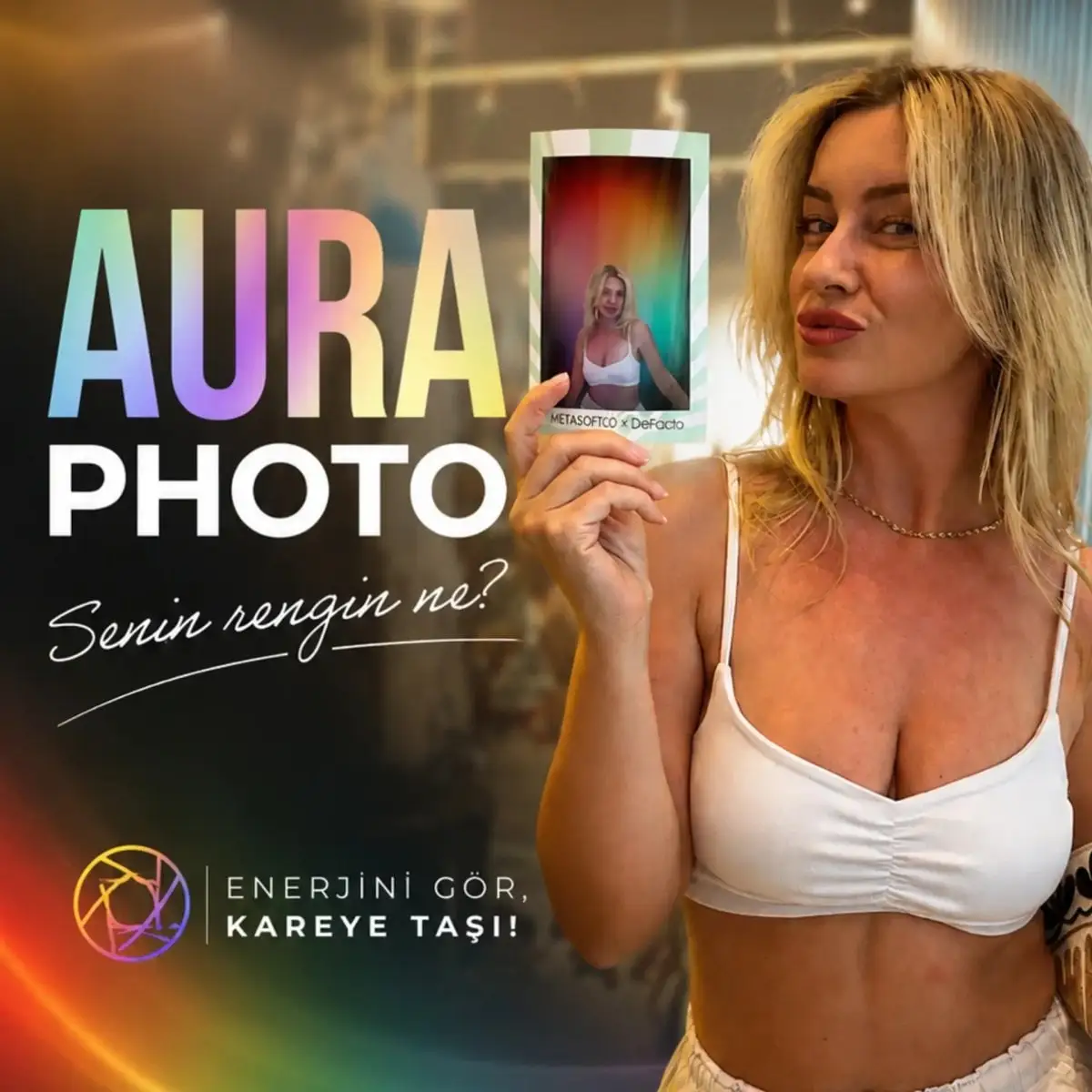
Aura Photo
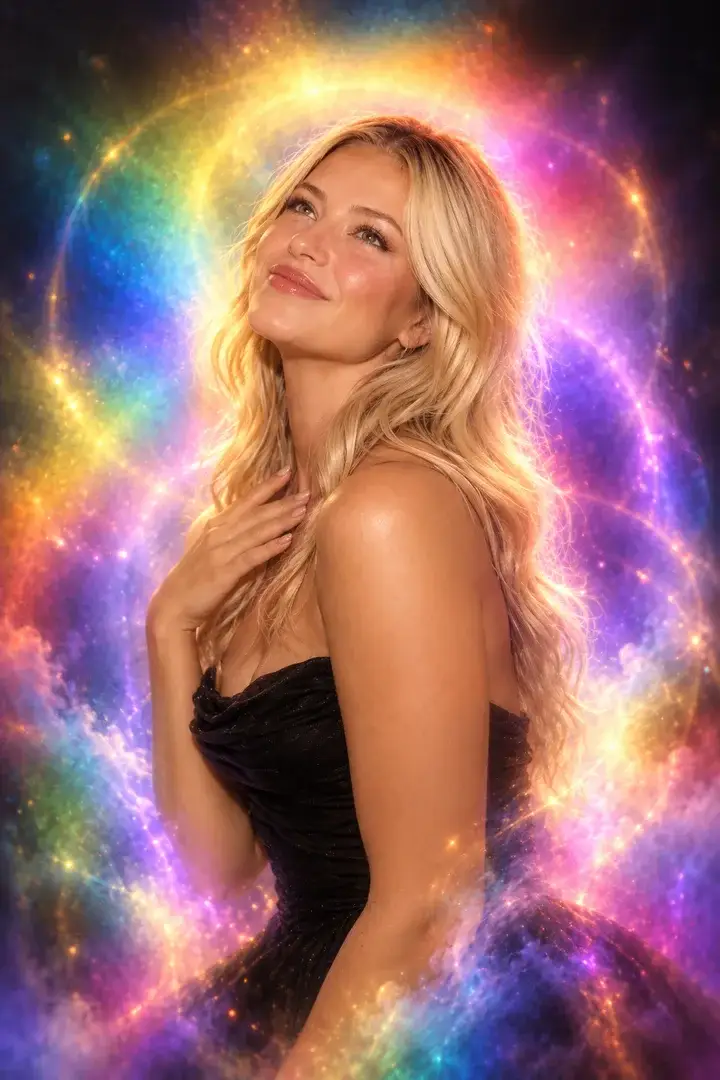
Des portraits d’aura aux champs colorés et au rendu de pellicule argentique.
-
Wordportre
Le portrait de l’invité dessiné avec les mots de votre choix, sur fond transparent.
-
AI Photo
Les invités deviennent les personnages définis pour l’événement : jusqu’à 50 par événement, avec un ou deux visages.
-
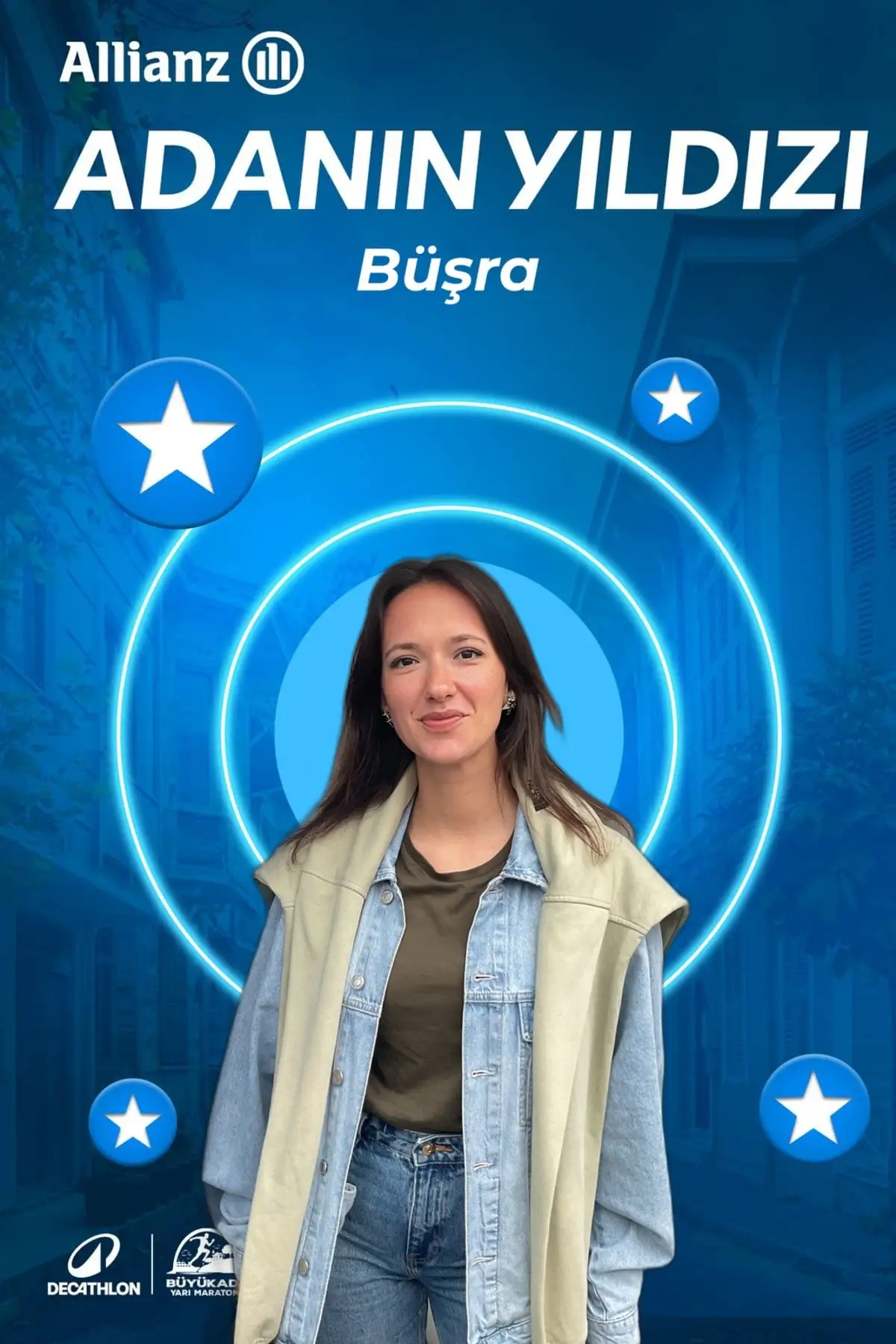
AI Greenbox
Pas besoin de fond vert : l’invité est détouré et intégré à votre scène.
-
AI Effect
La photo de l’invité dans un style IA prêt à l’emploi ou personnalisé, imprimée telle quelle ou sur une carte à votre design.
-
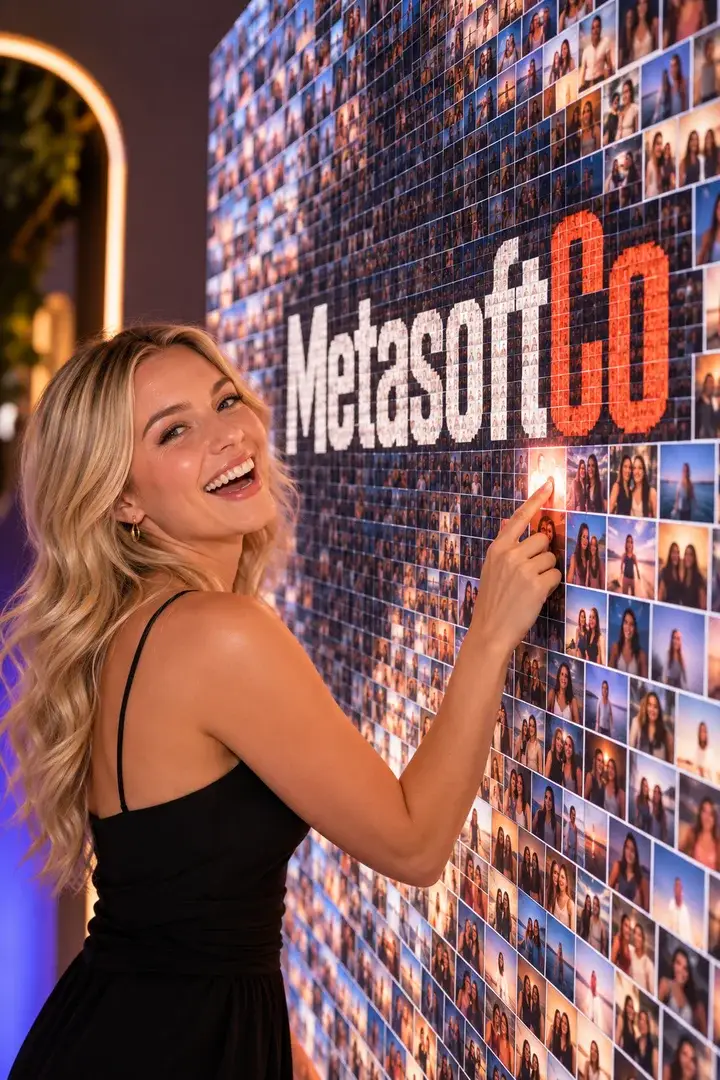
Mosaic Photo Wall
Chaque invité reçoit une pièce numérotée ; les pièces réunies forment l’image de votre marque.
-
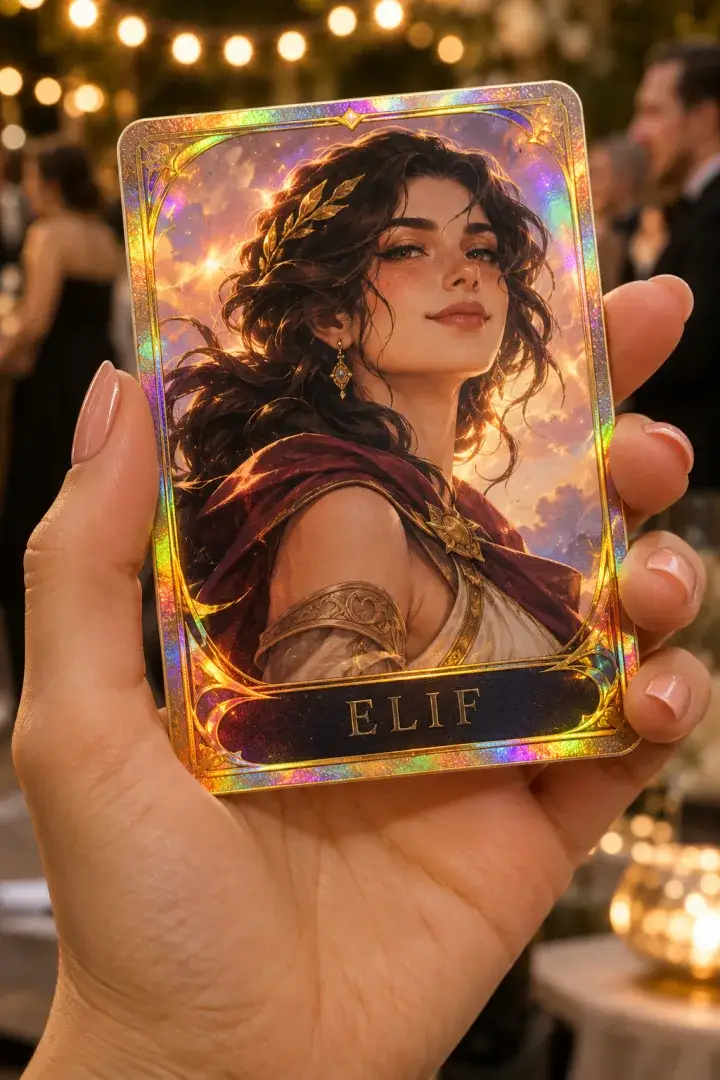
Lenticular Flip
Des prises de vue successives entrelacées en un seul tirage qui s’anime sous un réseau lenticulaire.
-
GIF / Boomerang
Une rafale d’images devient un GIF en boucle sur le téléphone de l’invité.
-
Video Boomerang
Un clip court qui ralentit et accélère aux moments que vous choisissez, puis se lit à l’endroit et à l’envers.
-
Video Booth
Enregistrement vidéo à durée fixe, déclenché sur la borne ou depuis un téléphone associé.



Pas besoin de cabine spéciale. Commencez avec vos appareils actuels.
Sur téléphone et tablette, l’application fonctionne en portrait.
-
iPad et iPhone
Application iOS
-
Tablette et téléphone Android
Application Android
-
PC et Mac
Dans le navigateur, avec une webcam
-
Imprimante
Avec l’agent d’impression sous Windows
Créez l’expérience, publiez-la. Lancez-la sur place.
-
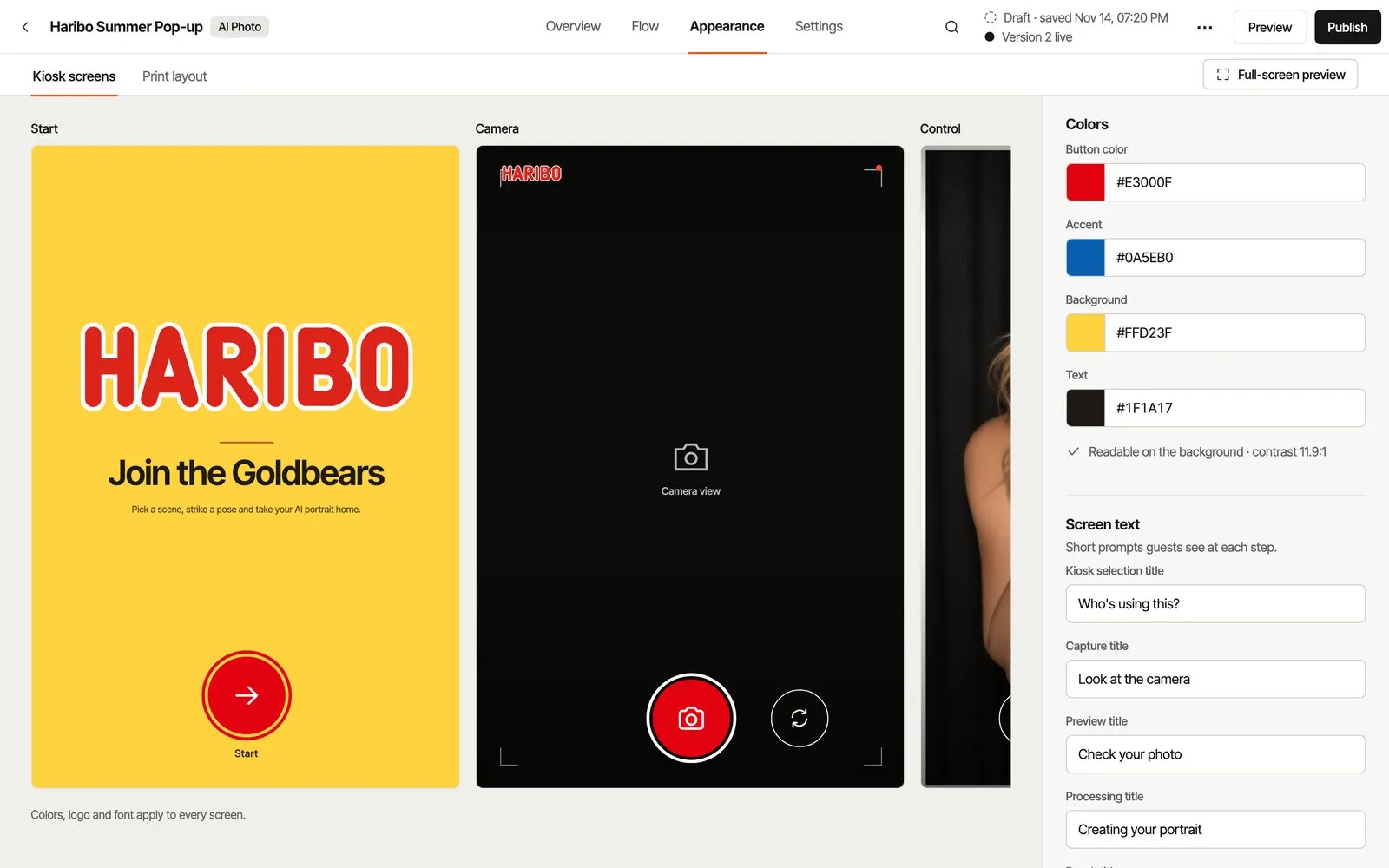
Créer dans Studio
Choisissez l’expérience et adaptez le cadre, les couleurs et les textes à la marque.
Choisir une expérience -
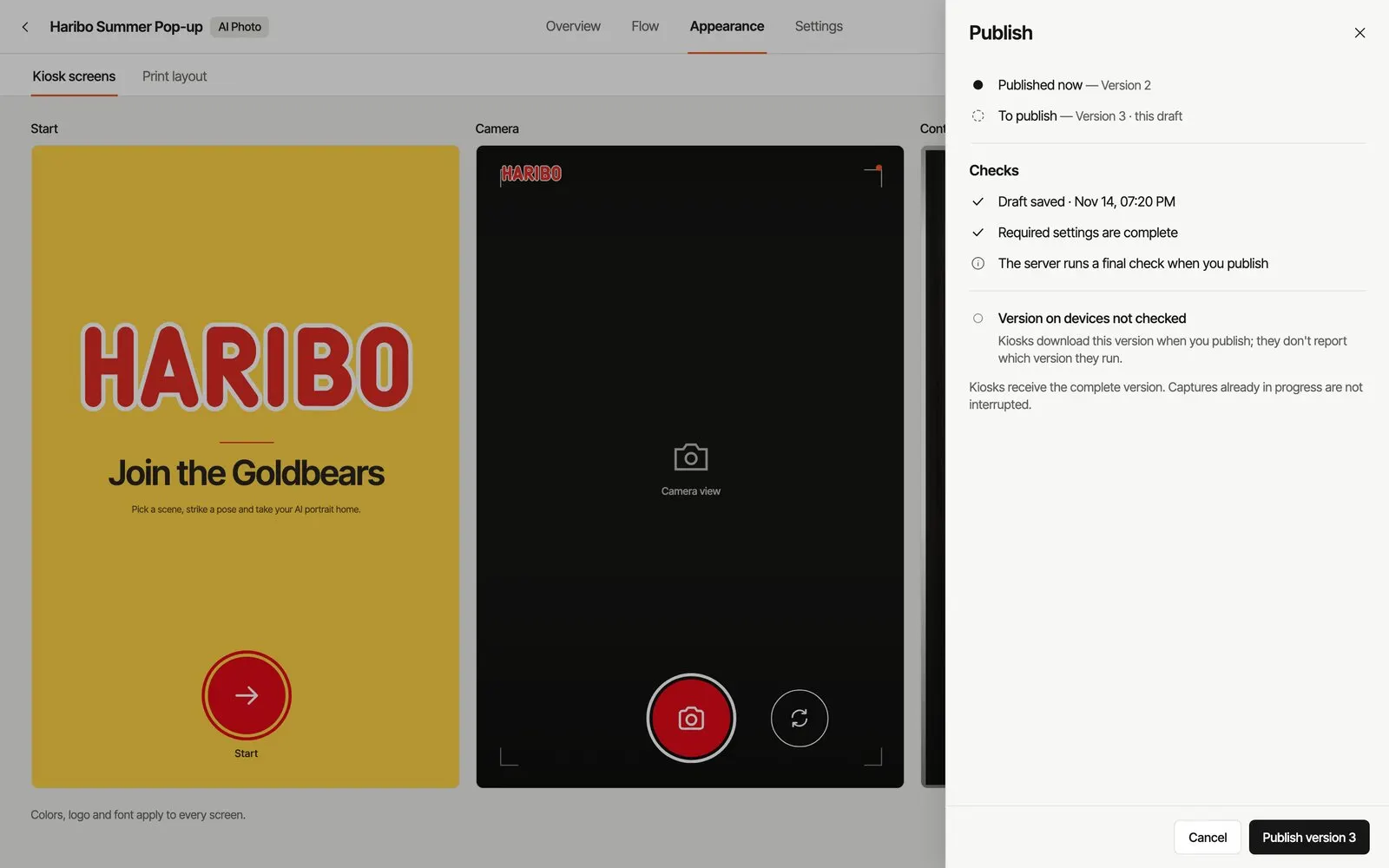
Publier
Publiez quand tout est prêt ; aucun réglage inachevé n’apparaît sur une borne en cours d’utilisation.
Voir toutes les fonctionnalités -
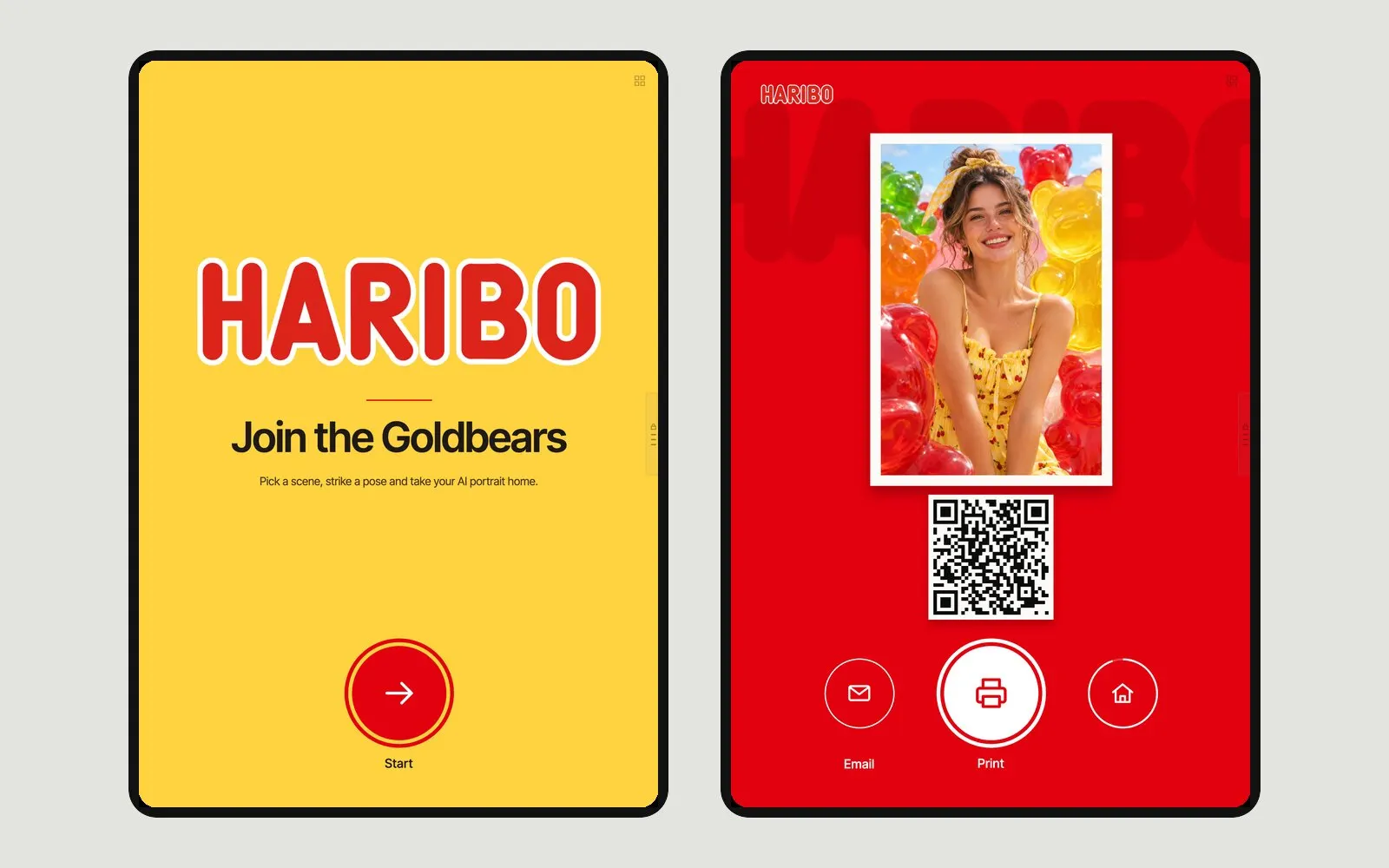
Lancer sur place
Ouvrez la borne sur l’appareil ; vous pouvez aussi déclencher les prises de vue depuis un second téléphone.
Comment fonctionne la commande à distance
Développé par une agence événementielle. Sur le terrain depuis 2020.
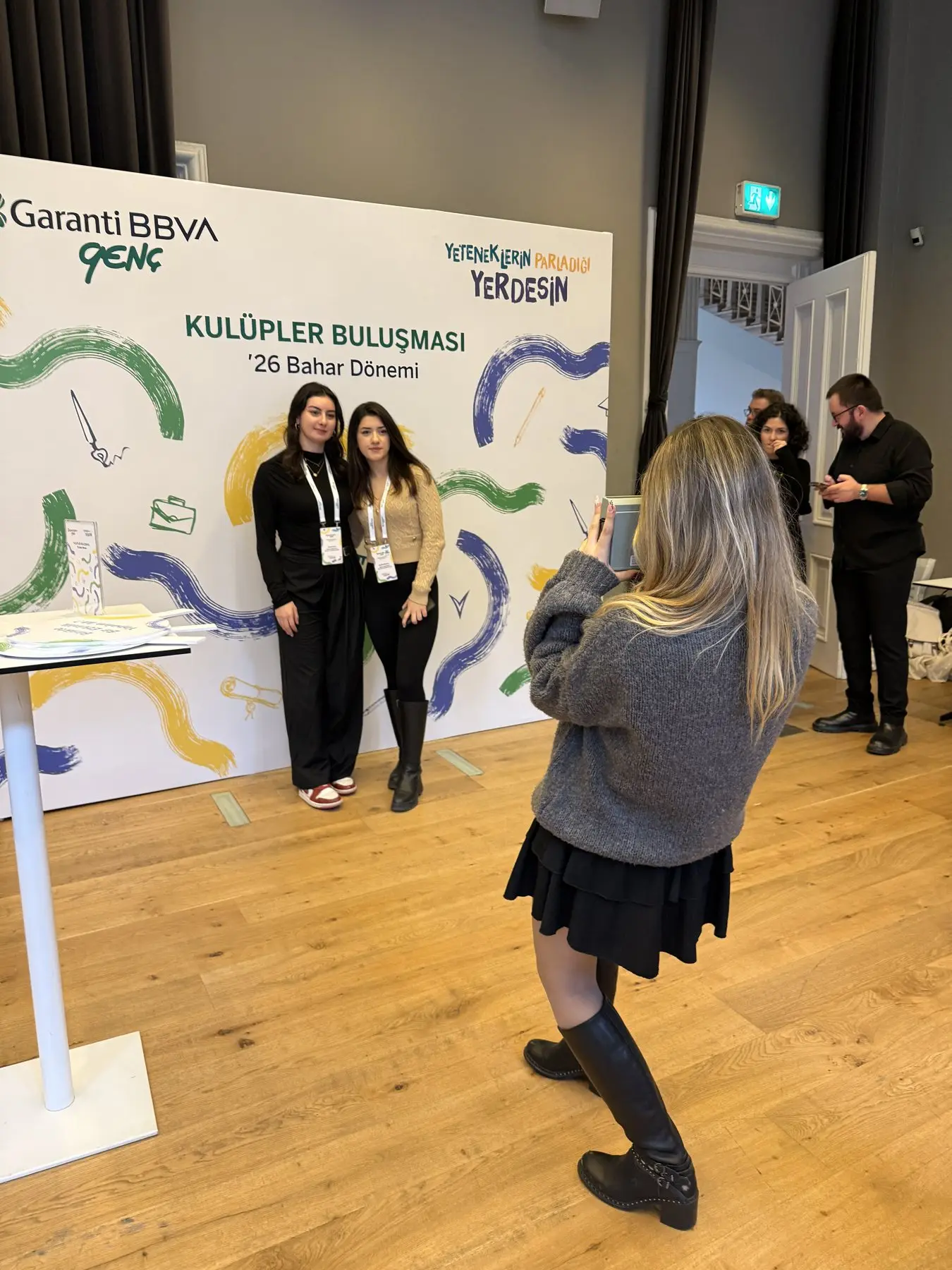
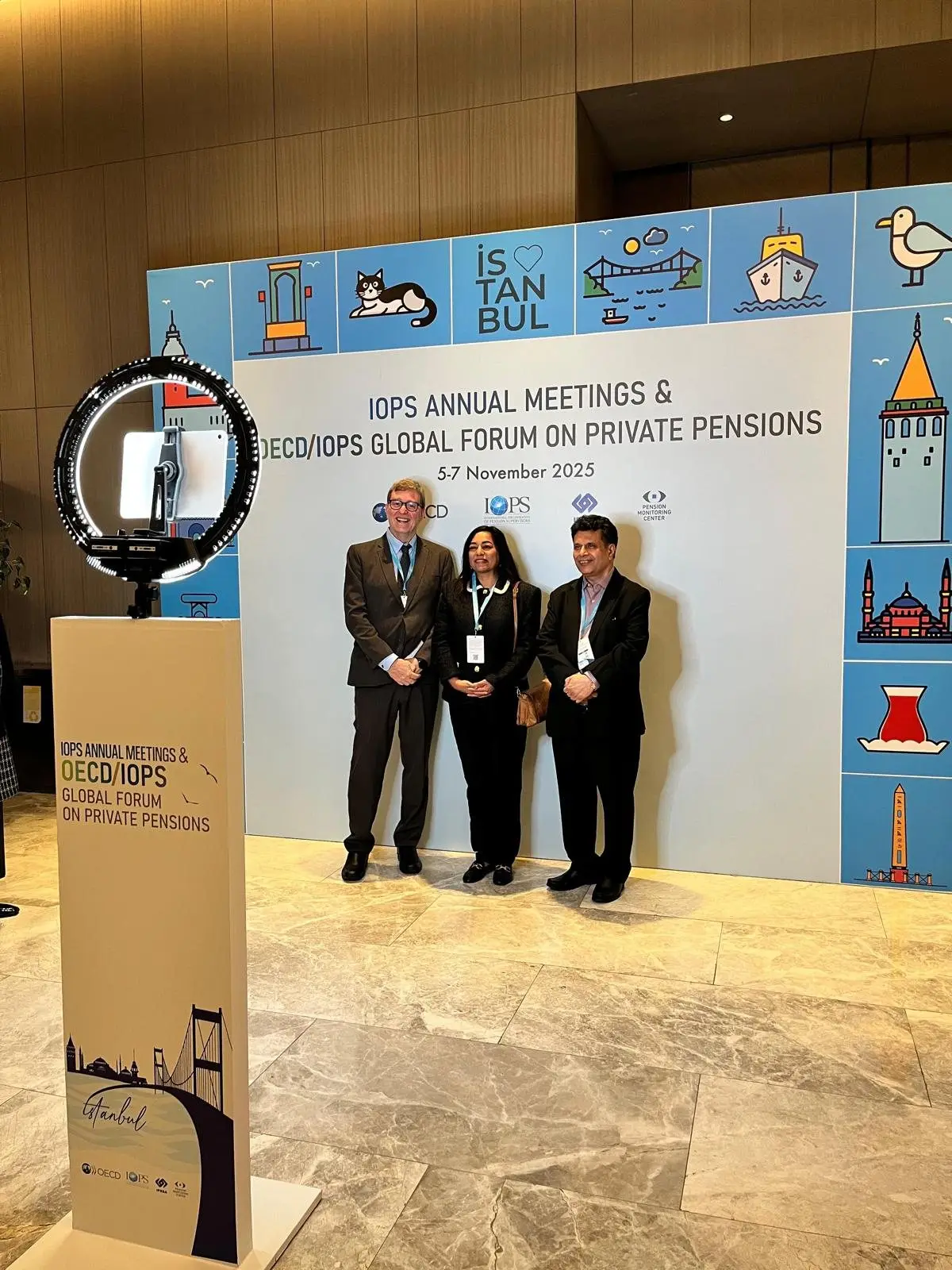
Eventwink est développé par MetasoftCo, l’agence d’Istanbul qui réalise ces activations avec son propre logiciel et sa propre équipe.
Appareils, impression et données des invités. Questions fréquentes.
Qu’est-ce qu’Eventwink ?
Eventwink permet aux agences événementielles de créer, publier et exploiter sur place des expériences photobooth, photo IA, GIF et vidéo sur des bornes. Le logiciel est développé par MetasoftCo à Istanbul.
De quel matériel ai-je besoin ?
Un iPad, un iPhone ou un appareil Android (tablette ou téléphone) suffit ; l’application fonctionne en portrait. Elle fonctionne aussi dans le navigateur d’un PC ou d’un Mac avec une webcam. Pour imprimer, il faut un PC Windows et une imprimante.
Que se passe-t-il si la connexion Internet est coupée ?
Dans les applications iOS et Android, les prises de vue restent dans une file sur l’appareil, même après un redémarrage de l’application. Elles sont traitées au retour de la connexion. D’ici là, l’invité attend son résultat, son code QR ou son e-mail. Si la vérification SMS est activée, le parcours ne peut pas se poursuivre hors ligne. La version navigateur n’a pas de file hors ligne.
Comment fonctionne l’impression et quelles imprimantes utiliser ?
Installez l’agent d’impression Eventwink sur un PC Windows et associez-le avec un code. Il imprime sur les imprimantes configurées dans Windows. La borne et l’imprimante n’ont pas besoin d’être sur le même réseau. Le format d’impression est de 4×6 pouces (10×15 cm) à 300 dpi.
Que comprend la démo gratuite ?
Les comptes vérifiés éligibles reçoivent 10 crédits de démo et 1 station de production. Les résultats portent un filigrane. Inscrivez-vous par e-mail, Google ou Apple, sans carte. L’attribution des crédits peut être mise en attente si la capacité quotidienne est atteinte.
Puis-je utiliser ma marque et mon domaine ?
Oui. Cadres, couleurs, images de fond et textes d’écran se définissent par événement, et les invités ne voient jamais le logo Eventwink. La page invité peut s’afficher sur votre propre domaine.
Comment les données et le consentement des invités sont-ils gérés ?
Le formulaire invité est facultatif : vous pouvez demander le nom, l’e-mail et le téléphone, et vérifier par SMS les numéros mobiles turcs. Ajoutez jusqu’à cinq cases de consentement, chacune liée à son propre texte. L’agence qui organise l’événement décide des données à recueillir et de l’information à afficher.
Combien d’appareils puis-je utiliser en même temps ?
Jusqu’à douze stations nommées par événement. La production simultanée est limitée dans tout l’espace de travail de l’agence, pour les traitements avec ou sans IA : démo 1, Event Pass 1, Studio 2, Agency 5.
Essayez-le lors de votre prochain événement. La démo est gratuite, sans carte bancaire.
Vous hésitez sur l’expérience à choisir ? Écrivez-nous